


- H30:H30年度改定に関して
- 一覧
- H30-1:30年度介護保険改定に関する内容
- H30-2:福岡うぐいすネットの変更点
- H30-3:設定業務
- H30-4:設定業務(集合住宅に関して)
- H30-5:患者基本情報
- H30-6:介護保険算定方法
- H30-6-1:介護保険算定方法(平成 30 年度介護報酬改定の疑義解釈対応版)
- H30-7:在宅診療業務(日報/日計表)
- H30-8:介護レセプト業務
- 01:設定業務
- 一覧
- 05:医院情報
- 06:医院基本情報
- 07:診察情報
- 08:医院・スタッフ情報
- 09:その他の情報
- 10:ユーザー 一覧画面の説明
- 11:新規ユーザーの追加
- 12:連携先事業所一覧
- 13:連携先追加
- 14:編集方法
- 15:補助機能の説明
- 16:訪問先の種類について
- 17:定型分設定
- 18:編集・追加方法
- 02:患者一覧/新規患者追加
- 一覧
- 19:患者一覧 画面の説明
- 20:患者新規登録 登録の流れ
- 21:入力画面の種類
- 22:新規患者の仮登録
- 23:患者データの読み込み
- 24:CSVデータについて
- 25:新規患者の本登録 基本情報画面
- 26:介護保険画面
- 27:公費入力画面
- 28:アセスメント画面
- 29:患者の検索
- 30:患者詳細 詳細画面の種類
- 31:患者情報編集
- 32:患者詳細(介護保険の場合)
- 33:歯科医師・歯科衛生士の算定の場合
- 34:歯科衛生士算定の場合
- 35:0単位算定ボタンについて
- 36:ボタンの説明
- 37:患者詳細(医療保険・がん周術期)画面の説明
- 03:在宅診療業務
- 一覧
- 38:在宅診療業務 本日のスケジュール
- 39:在宅診療業務 本日のスケジュール
- 40:週間別スケジュール
- 41:スケジュールの追加
- 42:訪問診療の流れ
- 43:日報
- 44:日計表
- 45:印刷プレビューの説明
- 46:業務記録
- 47:送信業務
- 04:提供文書
- 一覧
- 48:画面の説明
- 49:文書の作成
- 50:用紙のみ印刷
- 51:印刷
- 52:ファイル(PDF)で保存
- 53:文書新規作成方法
- 54:2回目以降の作成方法
- 55:編集・確認方法
- 56:定型文の説明
- 57:前回の文章確認の説明
- 58:その他入力項目の説明
- 05:介護レセプト業務
- 一覧
- 59:介護レセプト準備
- 60:介護レセプト準備画面の説明
- 61:情報提供書確認
- 62:STEP2取り込み・集計
- 63:STEP3印刷・様式出力
- 64:STEP4伝送データ出力
- 65:CSVデータをCDに焼きこむには
- 66:STEP5請求書・領収書の発行 個別発行と施設別発行
- 06:がん周術期連携
- 一覧
- 67:がん周術期連携画面
- 68:連携先確認
- 69:連携先新規追加依頼
- 10:スマホ・タブレット
- 一覧
- 83:入力フォームの説明
- 84:PC切り替えの説明
- 85:ログイン方法
- 86:トップページの説明
- 87:メニューの説明
- 88:患者詳細画面の説明
- 89:リンクの説明
- 90:診療画面の説明
- 91:介護保険
- 92:文書提供業務
- 93:入力画面について
- 94:キャンセル
- 95:時間変更
- 96:完了
- 97:患者登録画面について 基本情報
- 98:介護保険情報
- 99:公費情報
- 100:アセスメント
- 101:カレンダーの説明
- 102:訪問先の変更方法
- 103:訪問先の追加方法
- 104:訪問先追加(個別)
- 105:訪問先追加(施設別)
- 106:日報
- 107:食支援
- 108:eラーニング/掲示板への新規投稿
- 109:eラーニング/返信方法
- 110:医院回覧/メンテナンスお知らせ
- 111:医院回覧/一覧ページ
- 112:医院回覧/詳細ページ
- 113:医院回覧/お知らせ追加ページ
訪問の検索結果 - 38件
48:画面の説明
文書提供業務のページでは、訪問・外来に関する文書の作成・印刷・保存が行えるページです7つの項目にわかれており、約52種類の文書が作成できます。
画面の説明
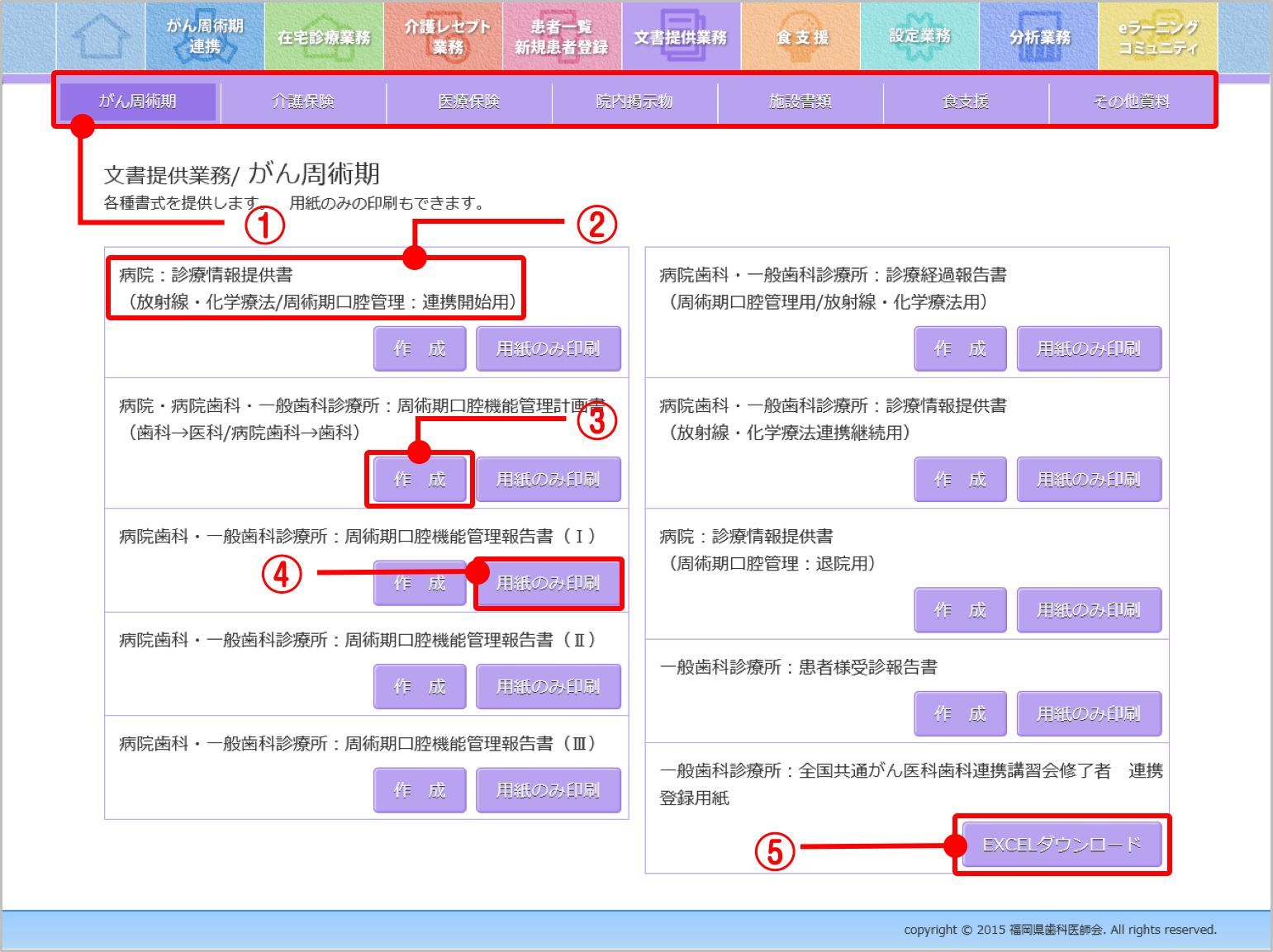
(1) メニュー : 文書のカテゴリーです。押すと文書一覧ページへ移動します。
(2) 文書のタイトル : 作成する文書のタイトルです。
(3) 作成ボタン : 患者検索画面へ移動します。
(4) 用紙のみ印刷 : プレビュー画面へ移動します。
(5) 〜ダウンロード : 記載された形式で用紙をPC上にダウンロードします。
60:介護レセプト準備画面の説明
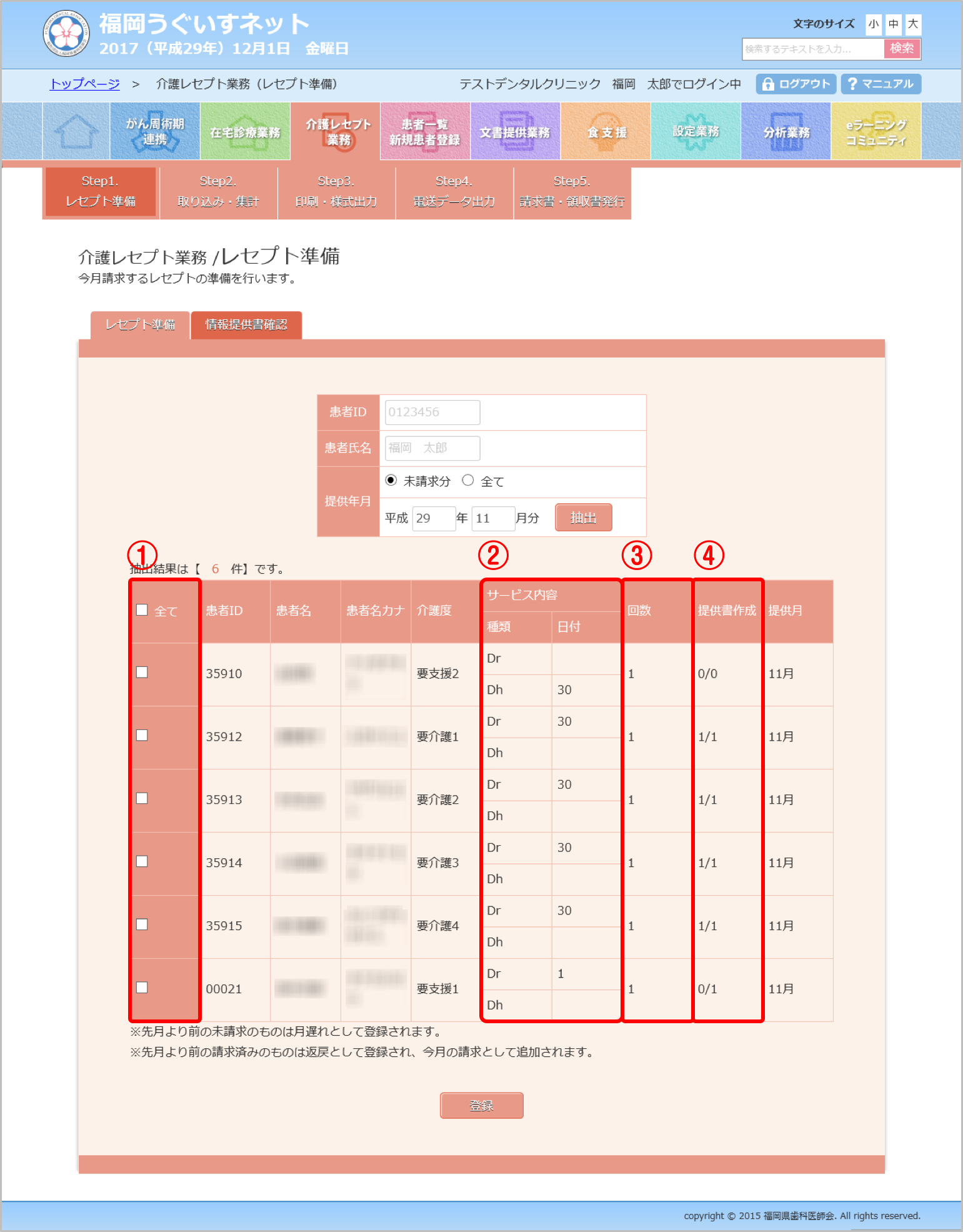
(1) チェックボックス : 取り込みたい患者をチェックして登録します。
(2) サービス内容 : Dr,Dhごとの訪問日が表示されます。
(3) 回数 : 訪問した回数を表示します。
(4) 提供書作成 : 算定の際に作成する“歯科診療情報提供書”の作成枚数と送信数が表示されます。
※例:0/1 ➡︎ 1枚作成又は送信する必要がある文書を作成していない状態。
※例:1/1 ➡︎ 1枚作成又は送信する必要がある文書を作成しケアマネジャーに送信している状態。
75:eラーニング閲覧方法
e-ラーニングのページでは、病名や難症例への対応など訪問診療業務に必要な情報を集めて掲載したページです。
内容は随時追加していく予定です。
閲覧方法
メニューよりe-ラーニングをクリックすると、新しくページが表示されます。
確認したいタブを選択し、一覧の中から閲覧したい項目をクリックすると詳細ページへ移動します。
80:分析業務(訪問診療/月計)
訪問診療業務の情報を元に、集計データを作成しCSV形式で出力できます。
「月計」と「年計」の2種類に分けて出力・確認できます。

※ ダウンロードしたデータは、ご自身のご使用用途に沿ってお使いください。
81:分析業務(訪問診療/年計)

※ ダウンロードしたデータは、ご自身のご使用用途に沿ってお使いください。
87:メニューの説明

院内回覧・メンテナンスお知らせ
院内でのお知らせ事項や、メンテナンス側からのお知らせ情報の確認・投稿を行うページです。
詳しくは、117:院内回覧・メンテナンスお知らせをご確認下さい。
訪問先追加
訪問先を追加する際に使用します。
メニュー以外にも、フッターより移動できます。詳しくは7.訪問先追加をご確認下さい。
カレンダー
ログイン者の1ヶ月単位での訪問スケジュールが確認できるページです。
予定の変更や、確認作業が行えます。詳しくは6.カレンダーをご確認下さい
日報
当日の診療が完了した際に使用するページです。1日の日報データを登録します。
詳しくはを8.日報ご確認下さい。
新規患者追加
新規患者情報を追加するページです。
詳しくは5.患者登録をご確認下さい。
eラーニング
訪問診療等に関する情報が記載されたページです。
詳しくは10.eラーニングをご確認下さい。
ログアウト
ログインページへ移動するボタンです。
88:患者詳細画面の説明
トップページに、ログイン者の訪問スケジュールが表示されます。
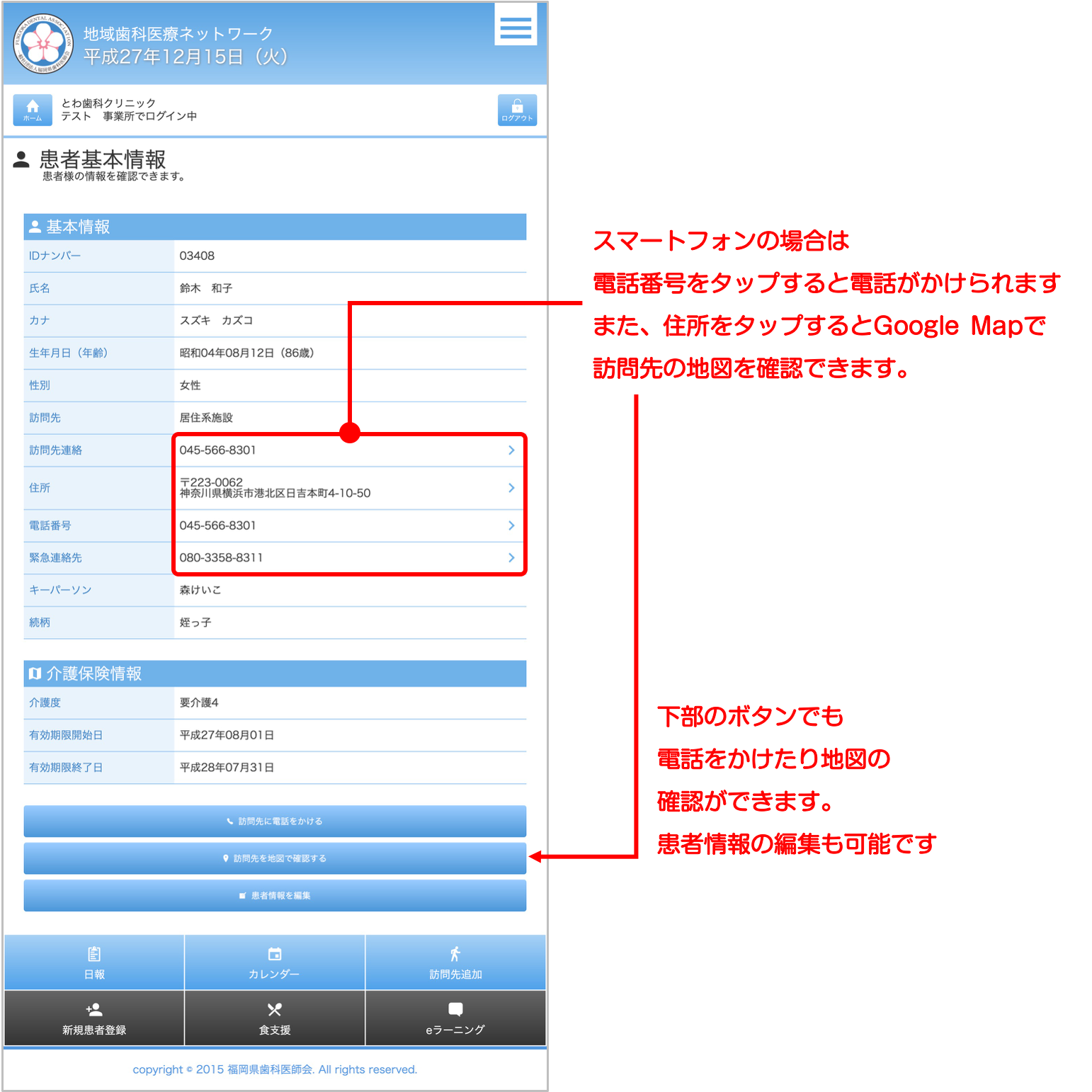
名前部分をタップすると、その患者の訪問先等の情報を確認することができます。また、電話部分をタップすることで、スマートフォンであれば電話を直接かけることも可能です。
地図部分をタップすると、googleMap(グーグルマップ)が表示され、訪問先までの地図が確認できます。
下部のボタンからも同じく電話をかける、地図を見るといった操作が行えます。
89:リンクの説明
表示切り替え
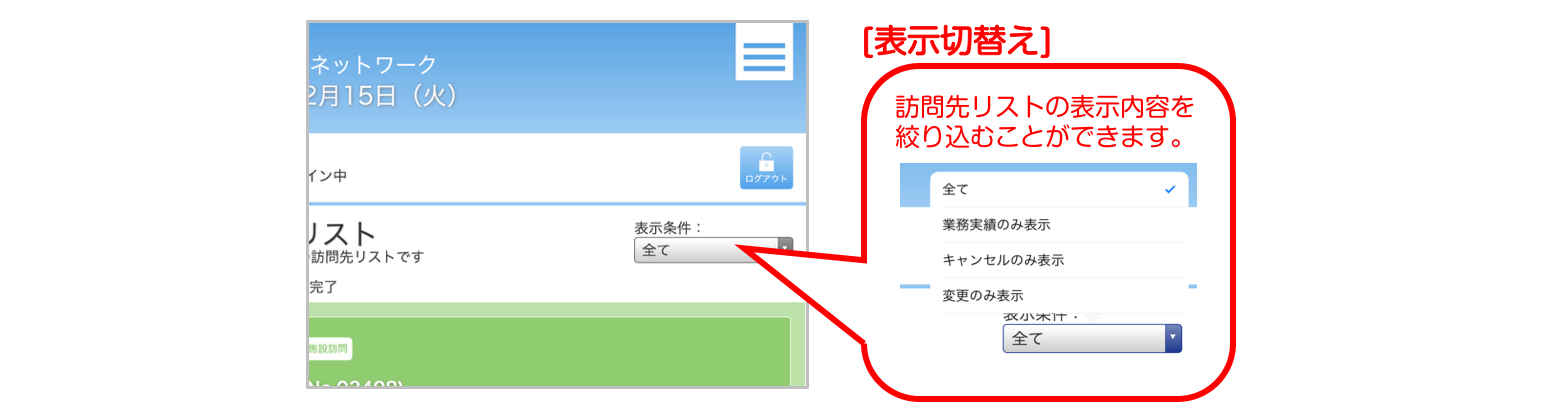
セレクトボタンで、表示状態を切り替えることができます。
初期値は「全て」で表示されており、切り替えることで、「訪問済み」や「キャンセルのみ」を表示させることができます。
色の説明
緑色・・・予定は、緑色で表示されます。
黄色・・・変更された予定は、黄色で表示されます。
赤色・・・キャンセルされた予定は、赤色で表示されます。
灰色・・・完了した予定は、灰色で表示されます。
診察
診察ページをご確認ください。
訪問時間変更
訪問時間変更をご確認ください。
キャンセル
キャンセルをご確認ください。
完了
完了ボタンをタップすると、診察を完了し、診察済みの状態になります。
92:文書提供業務
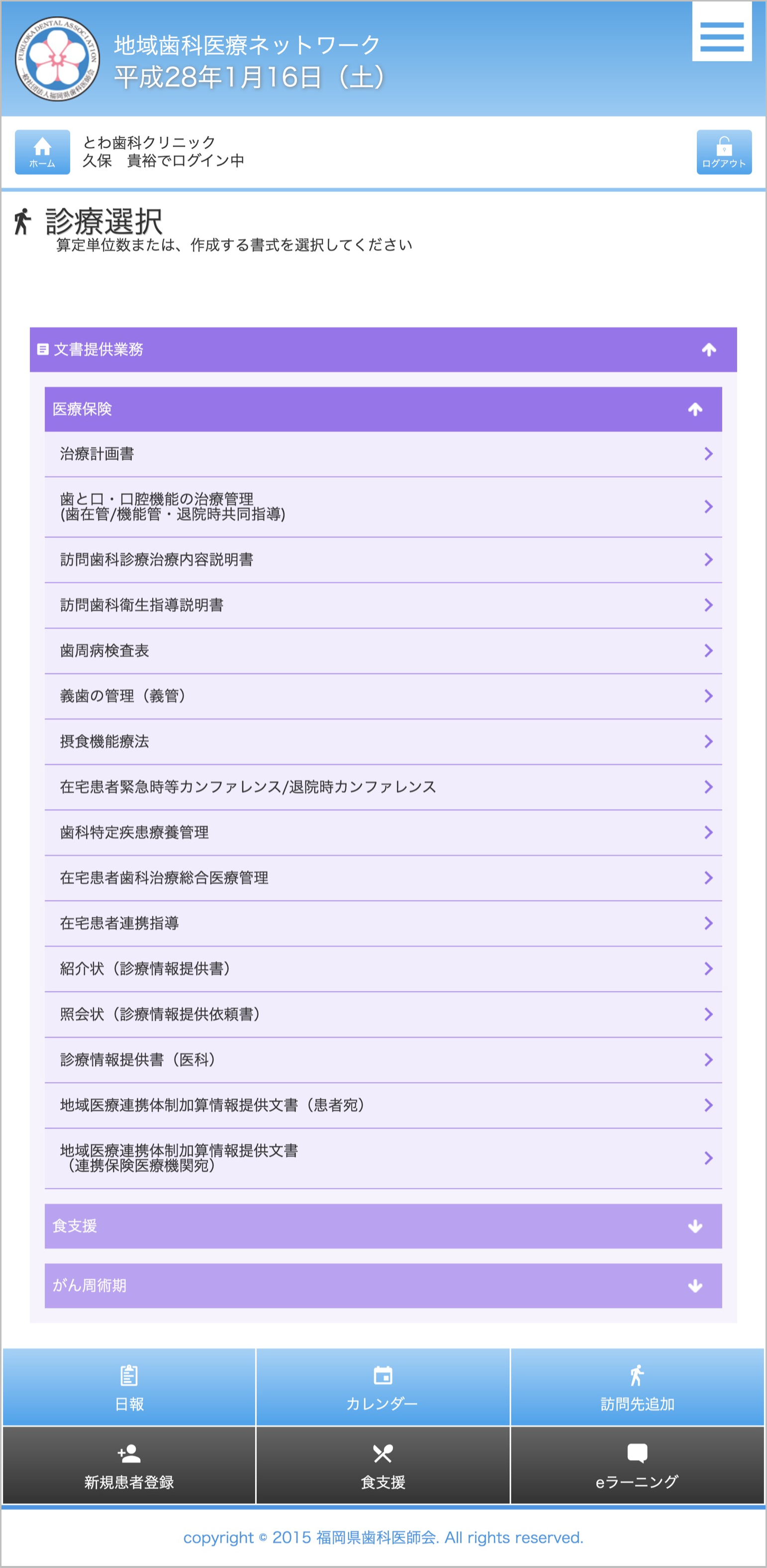
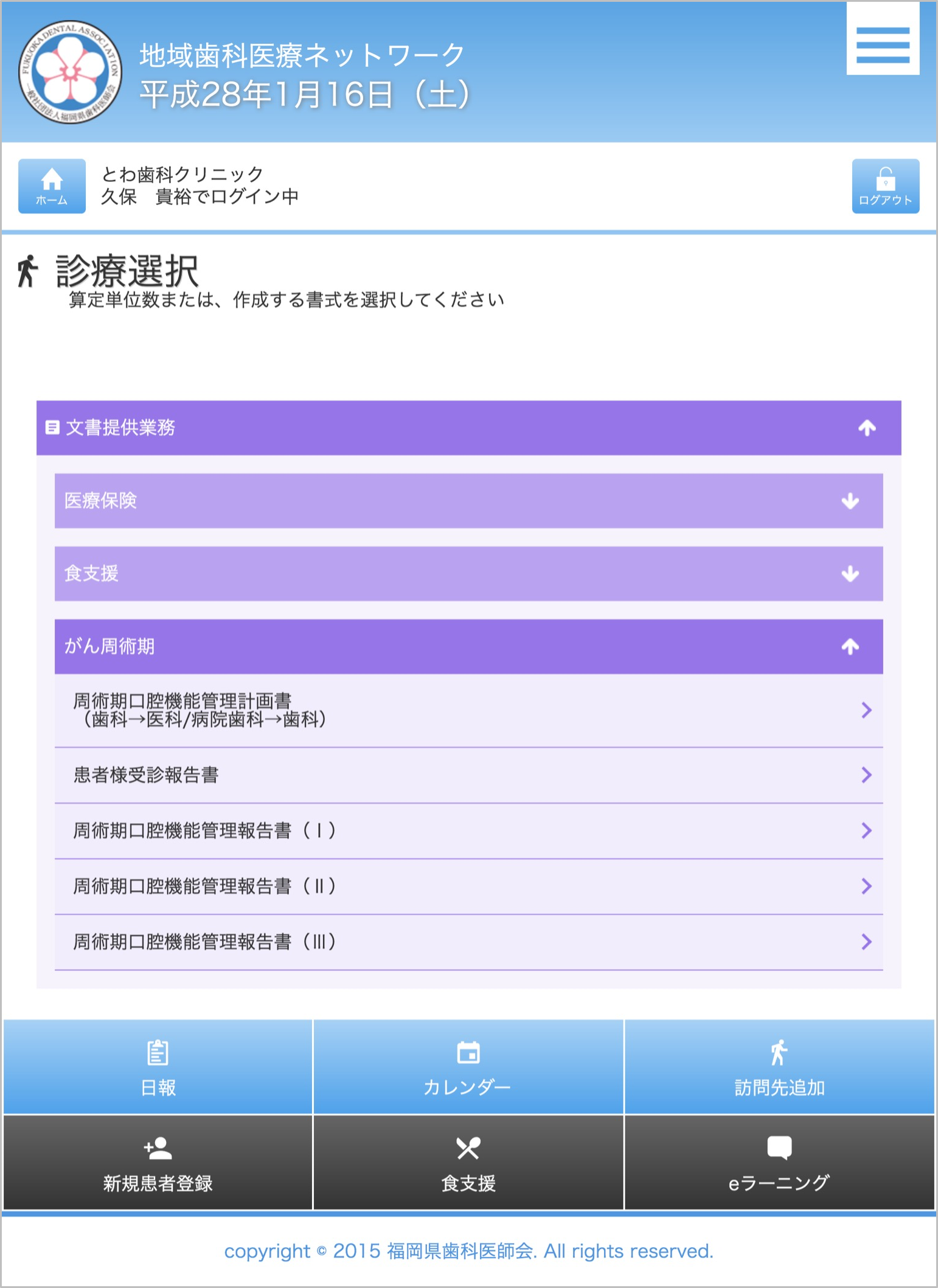
文書提供業務では、訪問診療に必要な文書作成の一覧が表示され、タップすると、入力画面へ移動します。作成したい文書の種類をタップすると、下に文書が一覧で表示されます。

医療保険
作成したい文書のタイトルをタップすると、入力画面へ移動します。
食支援
作成したい文書のタイトルをタップすると、入力画面へ移動します。

がん周術期
作成したい文書のタイトルをタップすると、入力画面へ移動します。
94:キャンセル
登録している訪問予定がキャンセルになった際に使用します。
キャンセルしたい患者部分をタップし、キャンセル理由等の情報を入力し「保存」ボタンをタップすると、状況がキャンセルに変わります。
また、キャンセルになった情報は、PC画面にも反映されます。
