

- H30:H30年度改定に関して
- 一覧
- H30-1:30年度介護保険改定に関する内容
- H30-2:福岡うぐいすネットの変更点
- H30-3:設定業務
- H30-4:設定業務(集合住宅に関して)
- H30-5:患者基本情報
- H30-6:介護保険算定方法
- H30-6-1:介護保険算定方法(平成 30 年度介護報酬改定の疑義解釈対応版)
- H30-7:在宅診療業務(日報/日計表)
- H30-8:介護レセプト業務
- 01:設定業務
- 一覧
- 05:医院情報
- 06:医院基本情報
- 07:診察情報
- 08:医院・スタッフ情報
- 09:その他の情報
- 10:ユーザー 一覧画面の説明
- 11:新規ユーザーの追加
- 12:連携先事業所一覧
- 13:連携先追加
- 14:編集方法
- 15:補助機能の説明
- 16:訪問先の種類について
- 17:定型分設定
- 18:編集・追加方法
- 02:患者一覧/新規患者追加
- 一覧
- 19:患者一覧 画面の説明
- 20:患者新規登録 登録の流れ
- 21:入力画面の種類
- 22:新規患者の仮登録
- 23:患者データの読み込み
- 24:CSVデータについて
- 25:新規患者の本登録 基本情報画面
- 26:介護保険画面
- 27:公費入力画面
- 28:アセスメント画面
- 29:患者の検索
- 30:患者詳細 詳細画面の種類
- 31:患者情報編集
- 32:患者詳細(介護保険の場合)
- 33:歯科医師・歯科衛生士の算定の場合
- 34:歯科衛生士算定の場合
- 35:0単位算定ボタンについて
- 36:ボタンの説明
- 37:患者詳細(医療保険・がん周術期)画面の説明
- 03:在宅診療業務
- 一覧
- 38:在宅診療業務 本日のスケジュール
- 39:在宅診療業務 本日のスケジュール
- 40:週間別スケジュール
- 41:スケジュールの追加
- 42:訪問診療の流れ
- 43:日報
- 44:日計表
- 45:印刷プレビューの説明
- 46:業務記録
- 47:送信業務
- 04:提供文書
- 一覧
- 48:画面の説明
- 49:文書の作成
- 50:用紙のみ印刷
- 51:印刷
- 52:ファイル(PDF)で保存
- 53:文書新規作成方法
- 54:2回目以降の作成方法
- 55:編集・確認方法
- 56:定型文の説明
- 57:前回の文章確認の説明
- 58:その他入力項目の説明
- 05:介護レセプト業務
- 一覧
- 59:介護レセプト準備
- 60:介護レセプト準備画面の説明
- 61:情報提供書確認
- 62:STEP2取り込み・集計
- 63:STEP3印刷・様式出力
- 64:STEP4伝送データ出力
- 65:CSVデータをCDに焼きこむには
- 66:STEP5請求書・領収書の発行 個別発行と施設別発行
- 06:がん周術期連携
- 一覧
- 67:がん周術期連携画面
- 68:連携先確認
- 69:連携先新規追加依頼
- 10:スマホ・タブレット
- 一覧
- 83:入力フォームの説明
- 84:PC切り替えの説明
- 85:ログイン方法
- 86:トップページの説明
- 87:メニューの説明
- 88:患者詳細画面の説明
- 89:リンクの説明
- 90:診療画面の説明
- 91:介護保険
- 92:文書提供業務
- 93:入力画面について
- 94:キャンセル
- 95:時間変更
- 96:完了
- 97:患者登録画面について 基本情報
- 98:介護保険情報
- 99:公費情報
- 100:アセスメント
- 101:カレンダーの説明
- 102:訪問先の変更方法
- 103:訪問先の追加方法
- 104:訪問先追加(個別)
- 105:訪問先追加(施設別)
- 106:日報
- 107:食支援
- 108:eラーニング/掲示板への新規投稿
- 109:eラーニング/返信方法
- 110:医院回覧/メンテナンスお知らせ
- 111:医院回覧/一覧ページ
- 112:医院回覧/詳細ページ
- 113:医院回覧/お知らせ追加ページ
01.設定業務
05:医院情報
設定業務
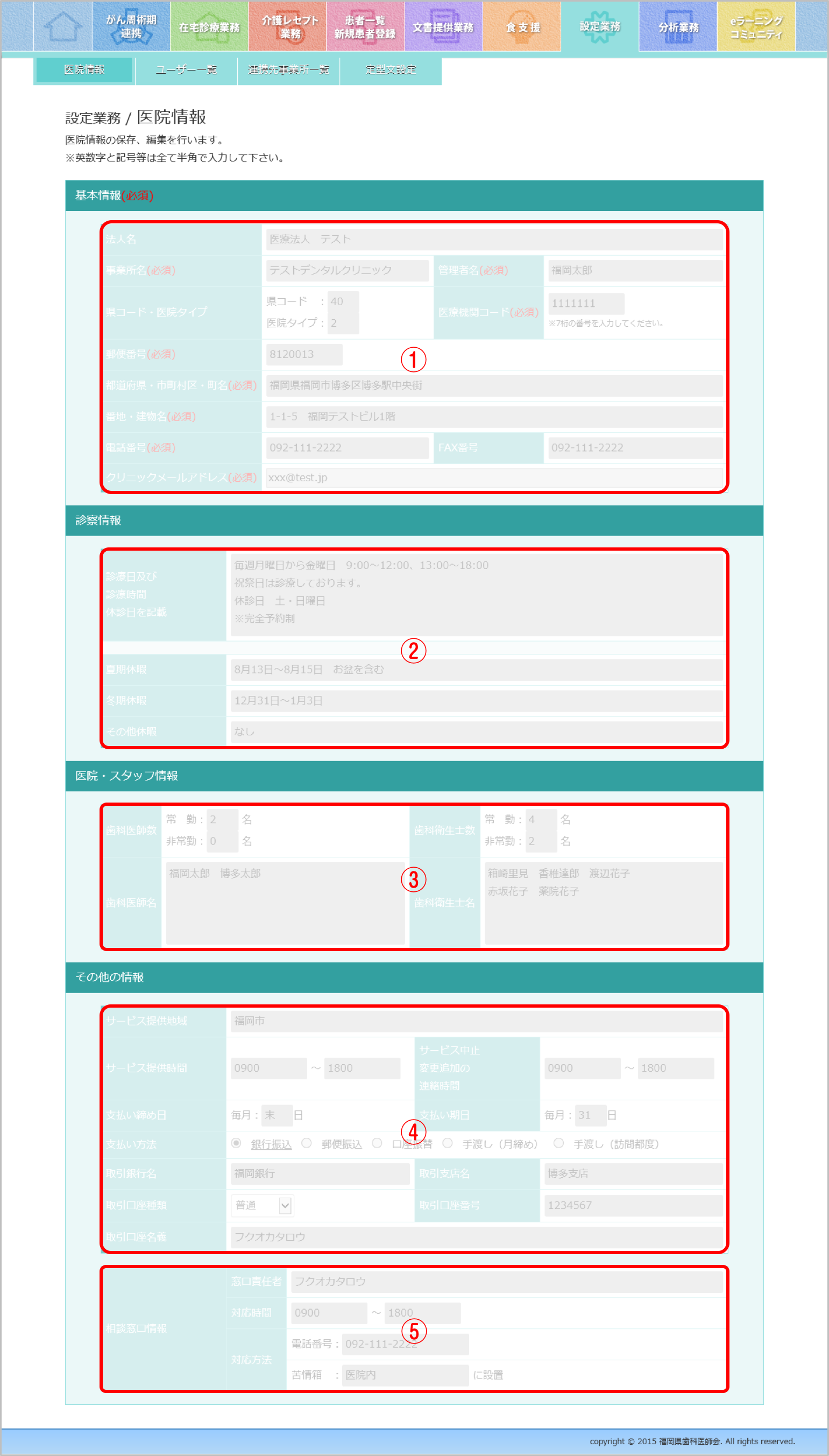
設定業務のページでは、本システム内で使用する医院の情報や利用者の登録等の設定が行えます。
医院情報
医院の情報を入力するページです。入力された情報は、
システム内で作成する文書等に反映される情報になりますので以下図を参考に必ず入力してください。
※医院情報の編集・保存は初回配布時のアカウント(管理者)でしか行えません。
06:医院基本情報
基本情報
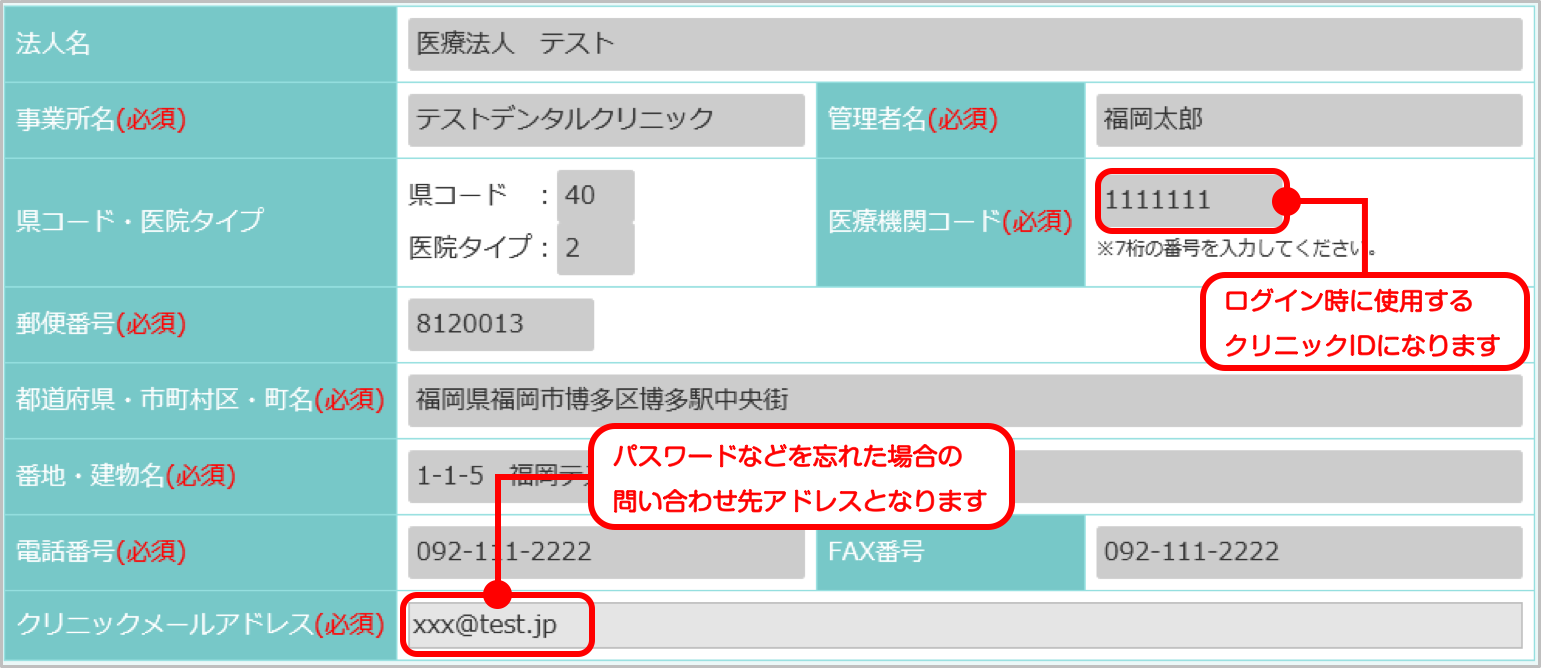
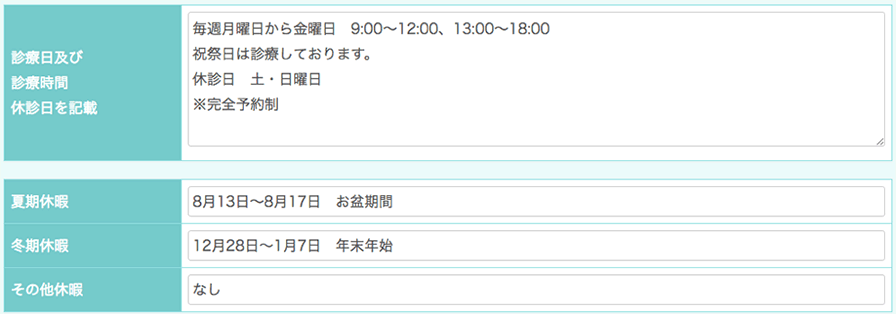
医院の基本となる情報を入力する部分です。
管理者用のアカウントを配布時に情報が一部入力されていますので、必ず内容を確認してください。
また、“医療機関コード”はログイン時に必要なクリニックIDになります。
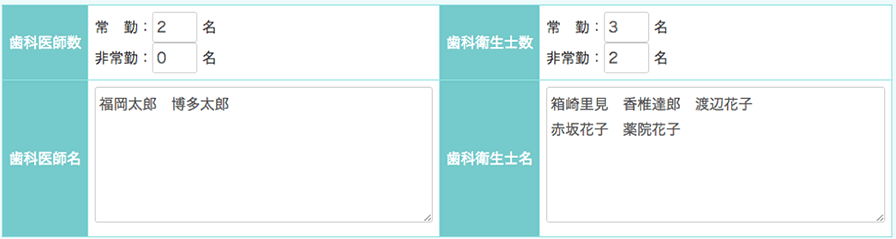
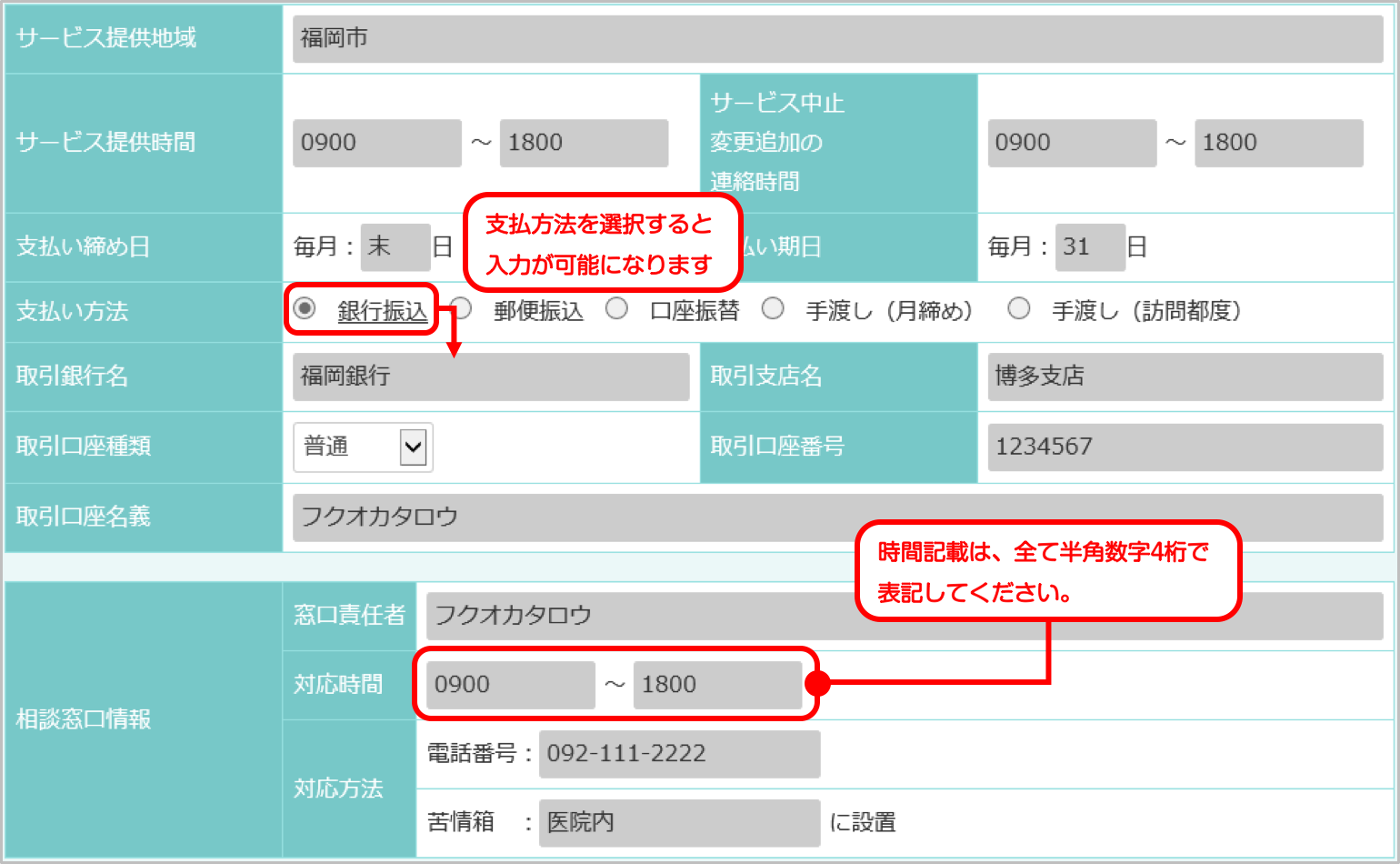
10:ユーザー 一覧画面の説明
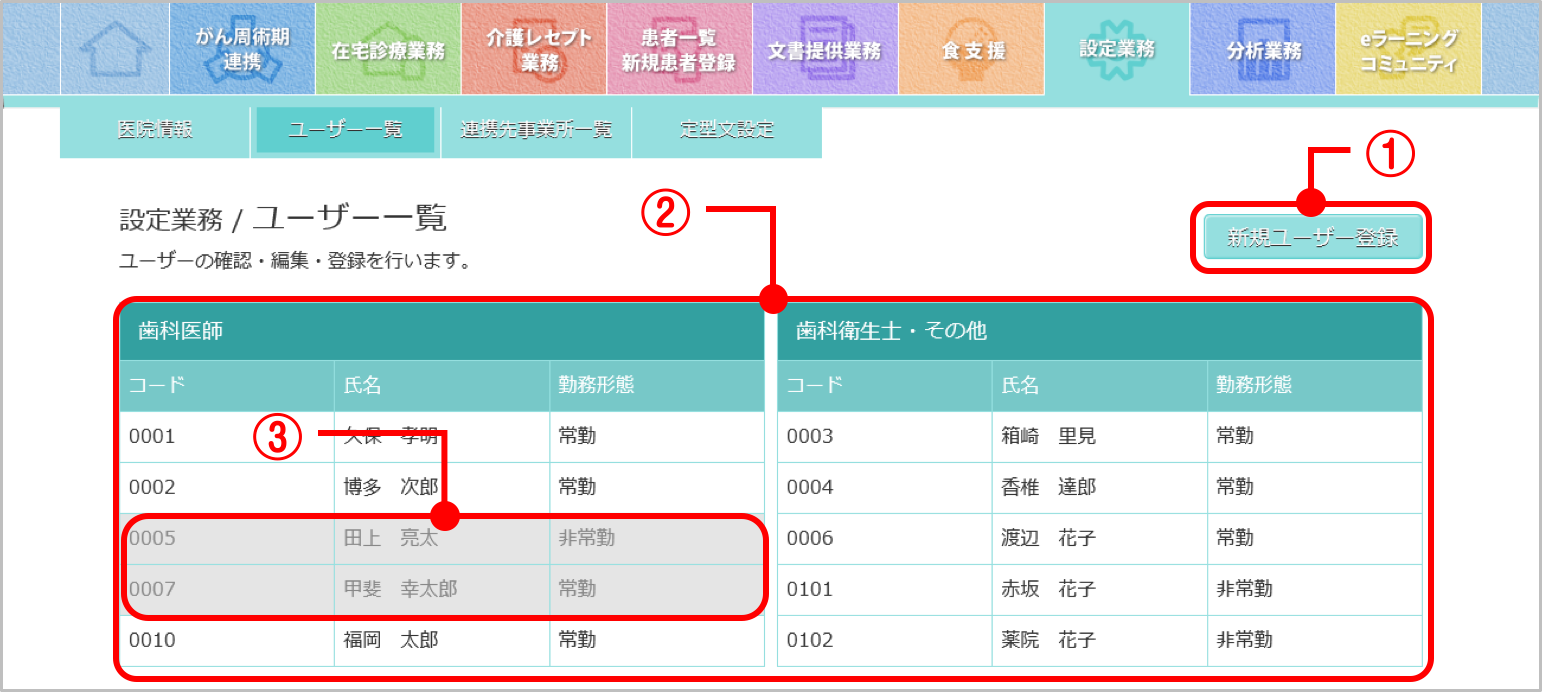
登録されている医院の利用者(ユーザー)が一覧で表示されます。
画面の説明
(1) 新規ユーザー追加ボタン : ユーザーの追加画面へ移動します。
(2) ユーザーリスト : 登録されているユーザーを歯科医師、歯科衛生士・その他ごとに一覧で表示されます。
(3) 使用停止 : 使用停止されたユーザーはグレーで表示されます。
※ユーザーを編集する場合 : 編集したい人の名前を押すと、入力画面へ移動します。
※表示ユーザーの削除はできません。使用停止されたユーザーはグレーで表示され、そのIDではログインできなくなります。
11:新規ユーザーの追加
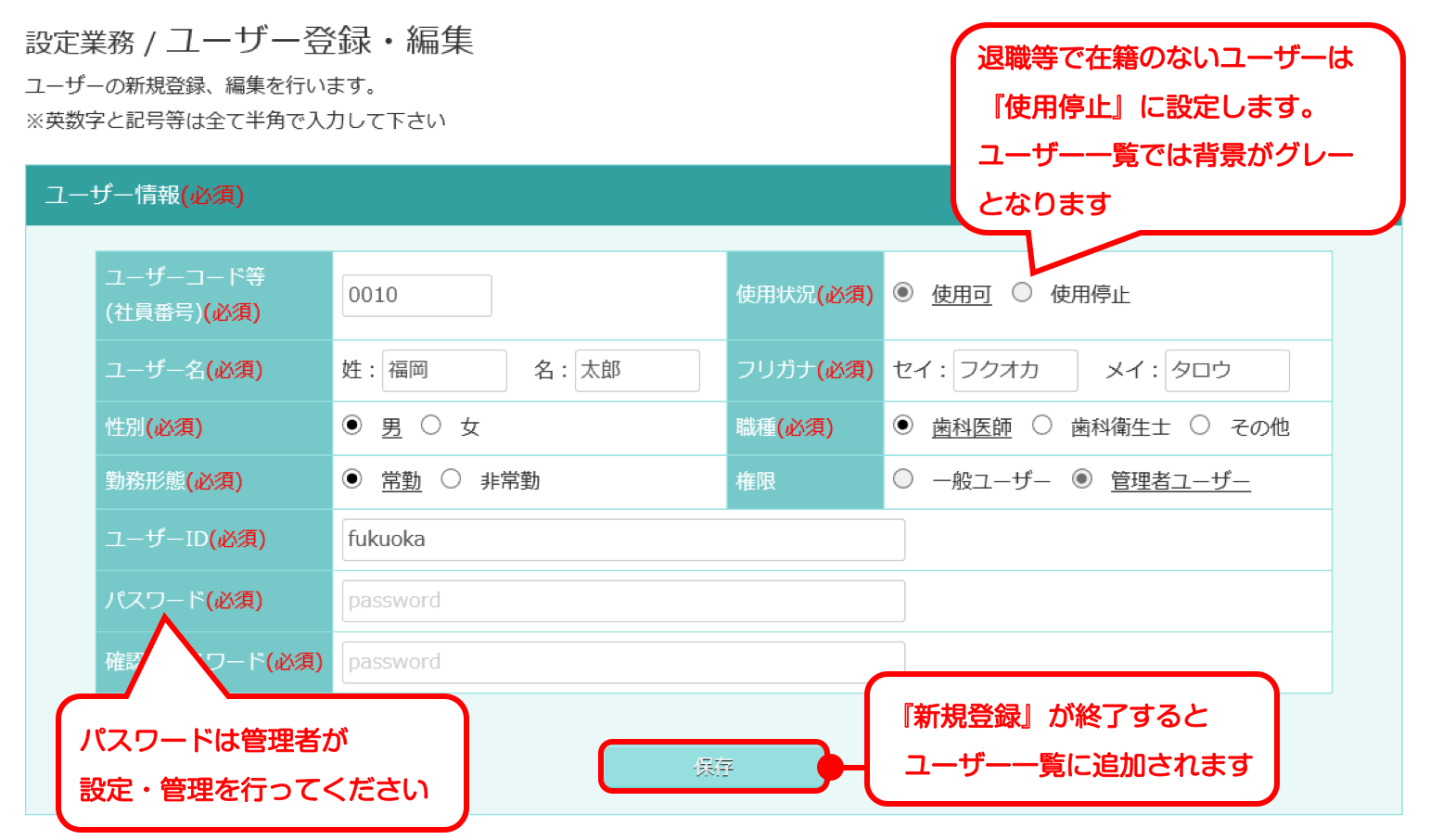
ユーザーの新規登録を行います。
ユーザーコード等 : 医院内で使用している社員番号等を入力してください。
使用状況 : 使用停止にするとグレーで表示されログインできなくなります。
権限 : 一般のみの追加になり、メンテナンス(運営)側のみ管理者の発行が行えます。
権限について・・・
入力画面内に存在する「権限」について、2種類が存在します。
管理者ユーザー : 医院情報の登録、ユーザーの新規追加・編集等の入力が行えます。
一般ユーザー : 管理者ユーザー以外の操作が行えます。
※ 管理者ユーザーは、初回アカウントをお渡しする際に、医院の代表者と、管理用の2種類を発行します。
それ以外のユーザーに管理者権限を設定する際は、運営者にご連絡ください
12:連携先事業所一覧
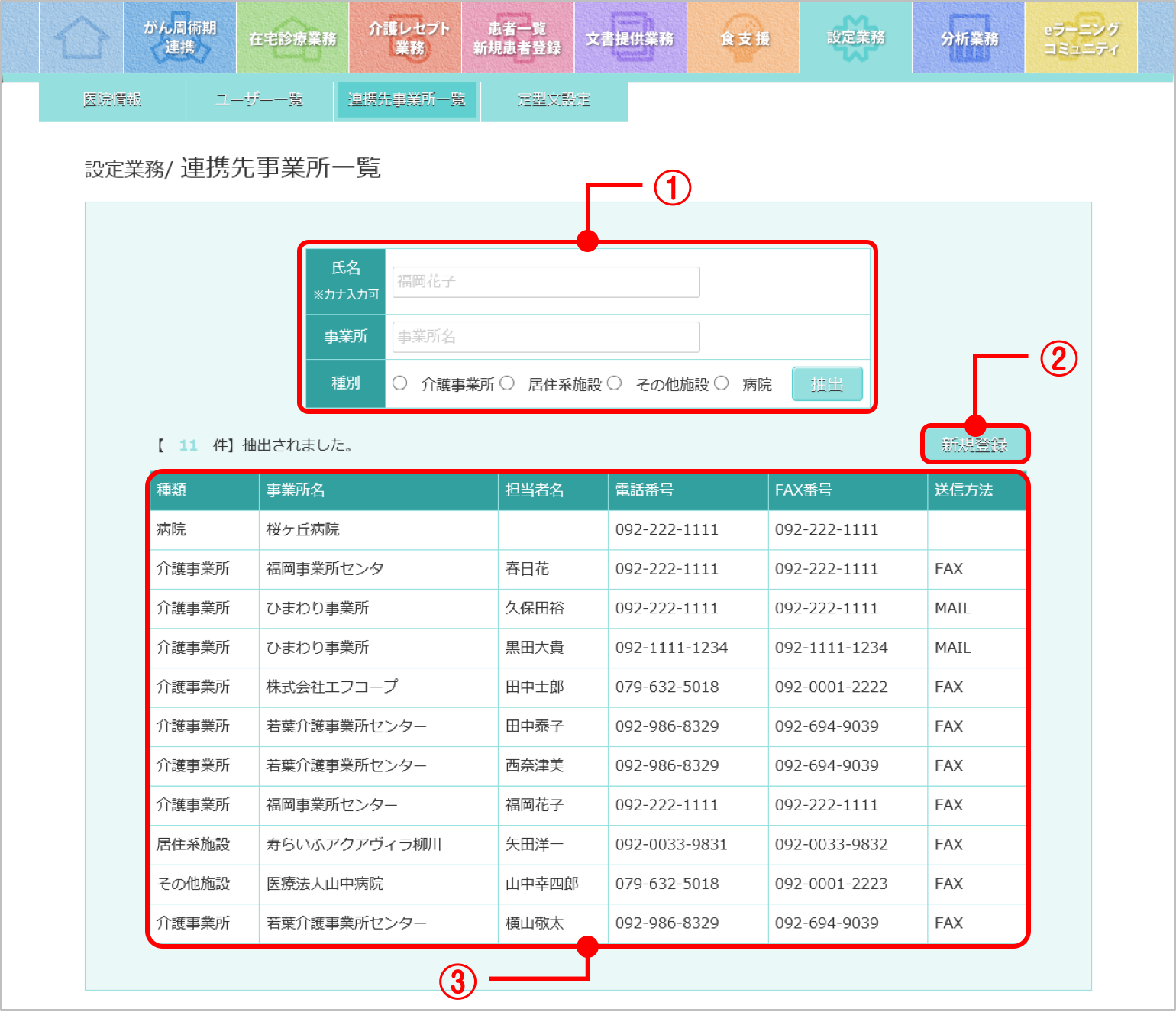
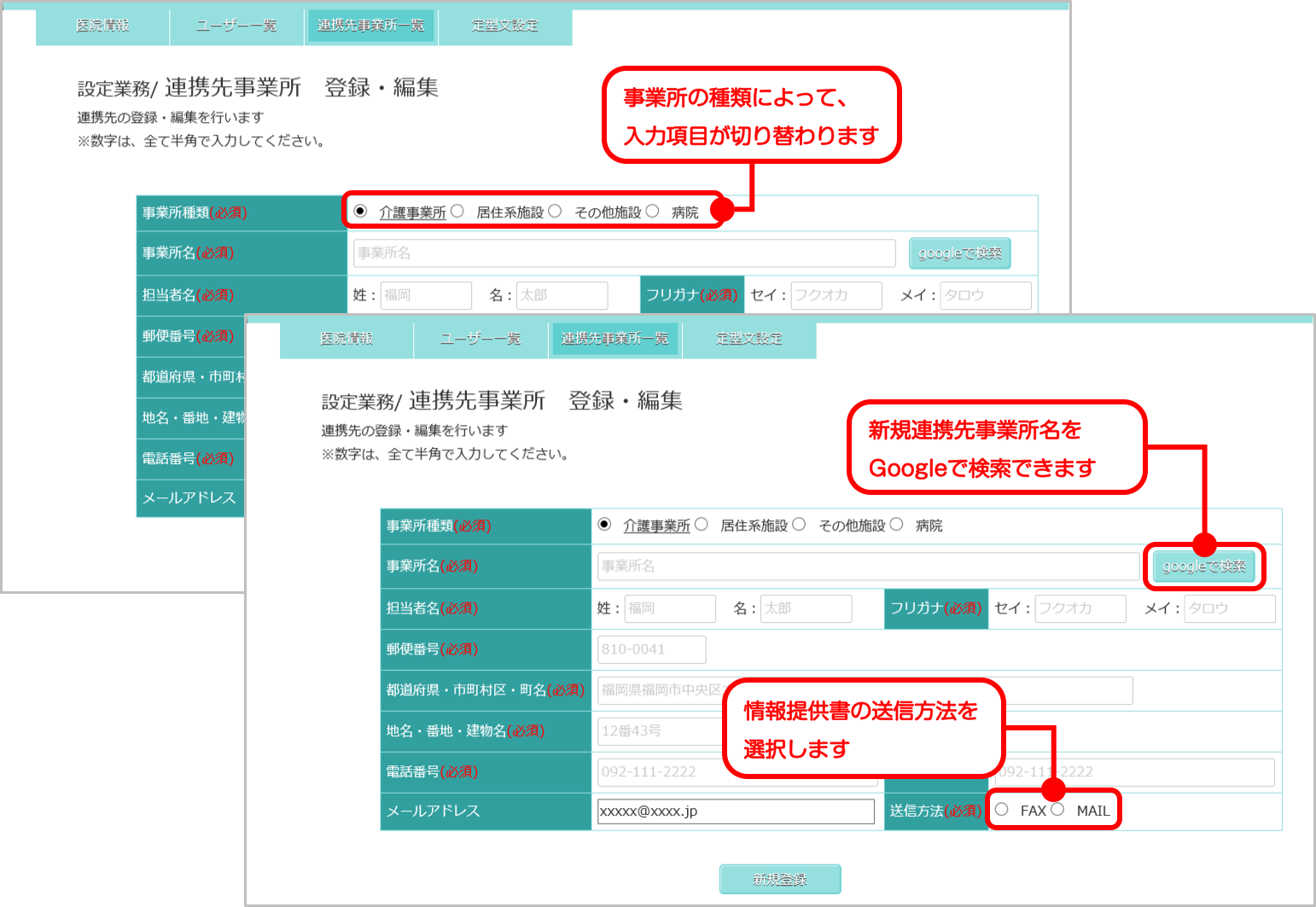
このページでは「介護事業所(ケアマネジャー)」、「居住系施設」、「その他施設」、「病院」の4種類の連携先情報が登録できます。
※ ここで入力連携先を登録していない場合、患者登録時や各文書作成時に引用されませんので、必ず入力をしてください。
画面の説明
(1) 抽出条件 : 条件を選択して連携先事業所を検索できます。
(2) 新規登録ボタン : 連携先事業所の新規登録画面へ移動します。
(3) 一覧画面 : 抽出した結果が一覧で表示されます。また項目を選択すると編集画面へ移動します。
14:編集方法
登録済みの事業所情報の詳細画面には、『保存』『複製を保存』『削除』のボタンがあります。
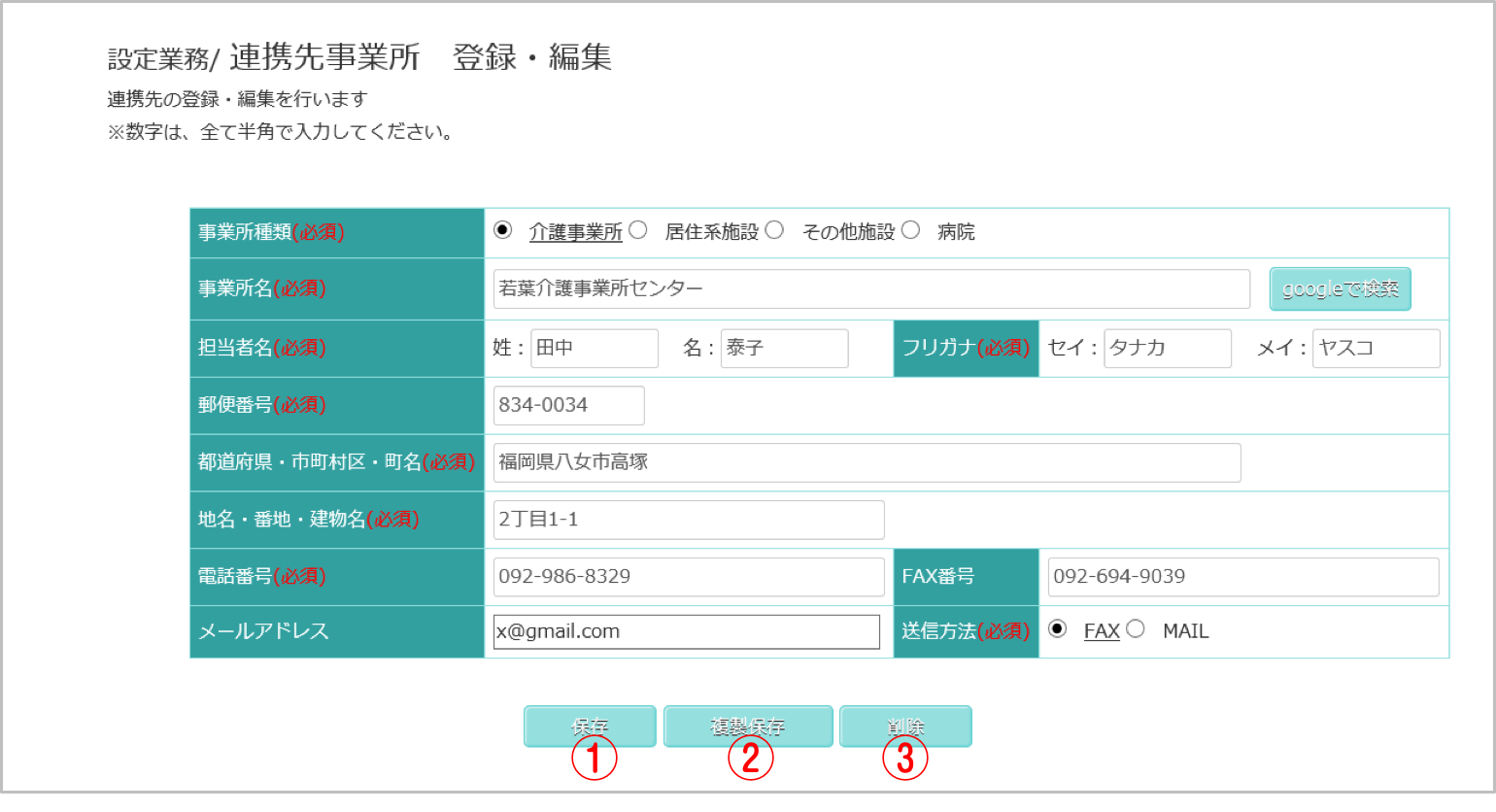
(2) 複製保存 : すでに登録済みの事業所情報をそのままコピーし新規追加できます。
『複製保存』を選択すると一覧表示に戻りますので、複製したデータを編集する場合には再度事業所を選択して編集画面に進みます
(3) 削除 : 事業所情報を削除します。一度削除したデータは戻りませんのでご注意ください。