


- H30:H30年度改定に関して
- 一覧
- H30-1:30年度介護保険改定に関する内容
- H30-2:福岡うぐいすネットの変更点
- H30-3:設定業務
- H30-4:設定業務(集合住宅に関して)
- H30-5:患者基本情報
- H30-6:介護保険算定方法
- H30-6-1:介護保険算定方法(平成 30 年度介護報酬改定の疑義解釈対応版)
- H30-7:在宅診療業務(日報/日計表)
- H30-8:介護レセプト業務
- 01:設定業務
- 一覧
- 05:医院情報
- 06:医院基本情報
- 07:診察情報
- 08:医院・スタッフ情報
- 09:その他の情報
- 10:ユーザー 一覧画面の説明
- 11:新規ユーザーの追加
- 12:連携先事業所一覧
- 13:連携先追加
- 14:編集方法
- 15:補助機能の説明
- 16:訪問先の種類について
- 17:定型分設定
- 18:編集・追加方法
- 02:患者一覧/新規患者追加
- 一覧
- 19:患者一覧 画面の説明
- 20:患者新規登録 登録の流れ
- 21:入力画面の種類
- 22:新規患者の仮登録
- 23:患者データの読み込み
- 24:CSVデータについて
- 25:新規患者の本登録 基本情報画面
- 26:介護保険画面
- 27:公費入力画面
- 28:アセスメント画面
- 29:患者の検索
- 30:患者詳細 詳細画面の種類
- 31:患者情報編集
- 32:患者詳細(介護保険の場合)
- 33:歯科医師・歯科衛生士の算定の場合
- 34:歯科衛生士算定の場合
- 35:0単位算定ボタンについて
- 36:ボタンの説明
- 37:患者詳細(医療保険・がん周術期)画面の説明
- 03:在宅診療業務
- 一覧
- 38:在宅診療業務 本日のスケジュール
- 39:在宅診療業務 本日のスケジュール
- 40:週間別スケジュール
- 41:スケジュールの追加
- 42:訪問診療の流れ
- 43:日報
- 44:日計表
- 45:印刷プレビューの説明
- 46:業務記録
- 47:送信業務
- 04:提供文書
- 一覧
- 48:画面の説明
- 49:文書の作成
- 50:用紙のみ印刷
- 51:印刷
- 52:ファイル(PDF)で保存
- 53:文書新規作成方法
- 54:2回目以降の作成方法
- 55:編集・確認方法
- 56:定型文の説明
- 57:前回の文章確認の説明
- 58:その他入力項目の説明
- 05:介護レセプト業務
- 一覧
- 59:介護レセプト準備
- 60:介護レセプト準備画面の説明
- 61:情報提供書確認
- 62:STEP2取り込み・集計
- 63:STEP3印刷・様式出力
- 64:STEP4伝送データ出力
- 65:CSVデータをCDに焼きこむには
- 66:STEP5請求書・領収書の発行 個別発行と施設別発行
- 06:がん周術期連携
- 一覧
- 67:がん周術期連携画面
- 68:連携先確認
- 69:連携先新規追加依頼
- 10:スマホ・タブレット
- 一覧
- 83:入力フォームの説明
- 84:PC切り替えの説明
- 85:ログイン方法
- 86:トップページの説明
- 87:メニューの説明
- 88:患者詳細画面の説明
- 89:リンクの説明
- 90:診療画面の説明
- 91:介護保険
- 92:文書提供業務
- 93:入力画面について
- 94:キャンセル
- 95:時間変更
- 96:完了
- 97:患者登録画面について 基本情報
- 98:介護保険情報
- 99:公費情報
- 100:アセスメント
- 101:カレンダーの説明
- 102:訪問先の変更方法
- 103:訪問先の追加方法
- 104:訪問先追加(個別)
- 105:訪問先追加(施設別)
- 106:日報
- 107:食支援
- 108:eラーニング/掲示板への新規投稿
- 109:eラーニング/返信方法
- 110:医院回覧/メンテナンスお知らせ
- 111:医院回覧/一覧ページ
- 112:医院回覧/詳細ページ
- 113:医院回覧/お知らせ追加ページ
00.はじめに
01:ログイン方法
ログインID、ユーザーID、パスワードを入力しログインします。
【パスワードを忘れた場合】
『パスワードを忘れた場合はこちら』からパスワード発行画面へ進み、クリニックIDとユーザーIDを入力して送信します。医院情報で登録しているクリニックメールアドレス宛にパスワードが届きますので管理者に問合せをしてください。
※クリニックメールアドレスは、「設定業務」の医院情報で設定されたメールアドレスになります。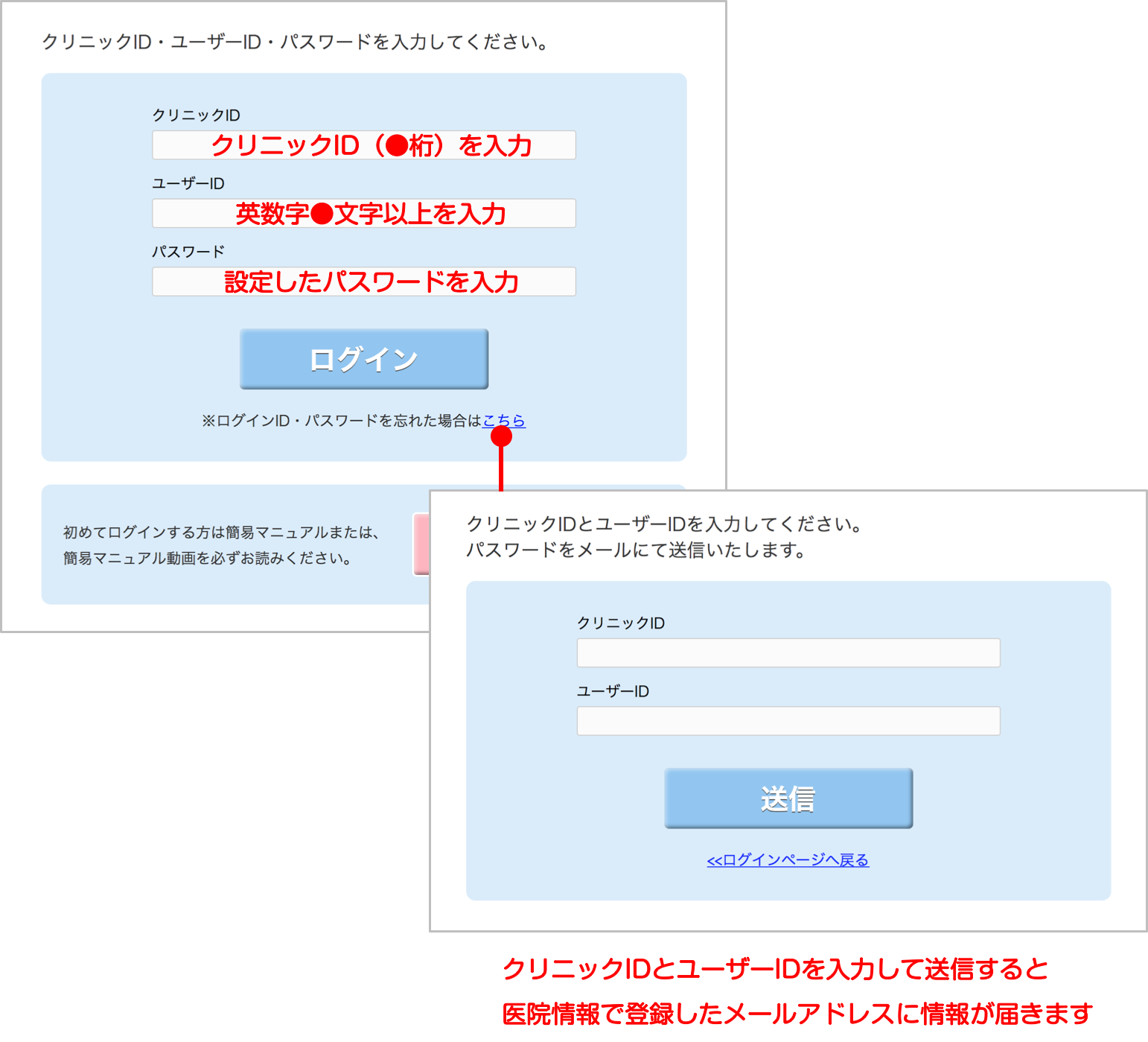
02:トップページの解説 名称と使い方
トップページに含まれる機能と使い方を説明します。
名称と使い方
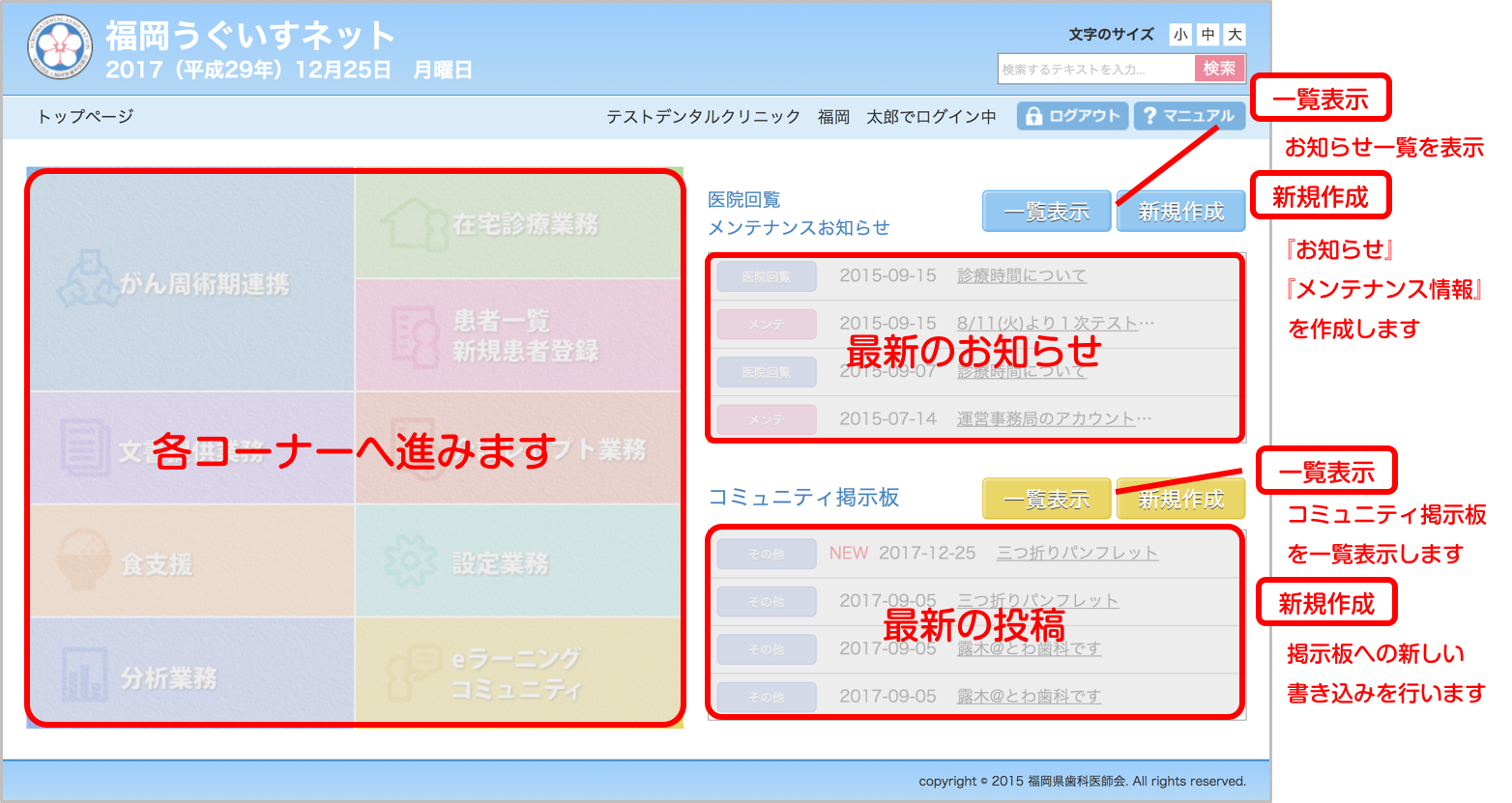
トップページの左側は、各コーナーへの移動ボタンが配置されています。
必要に応じてボタンをクリックして進んでください。
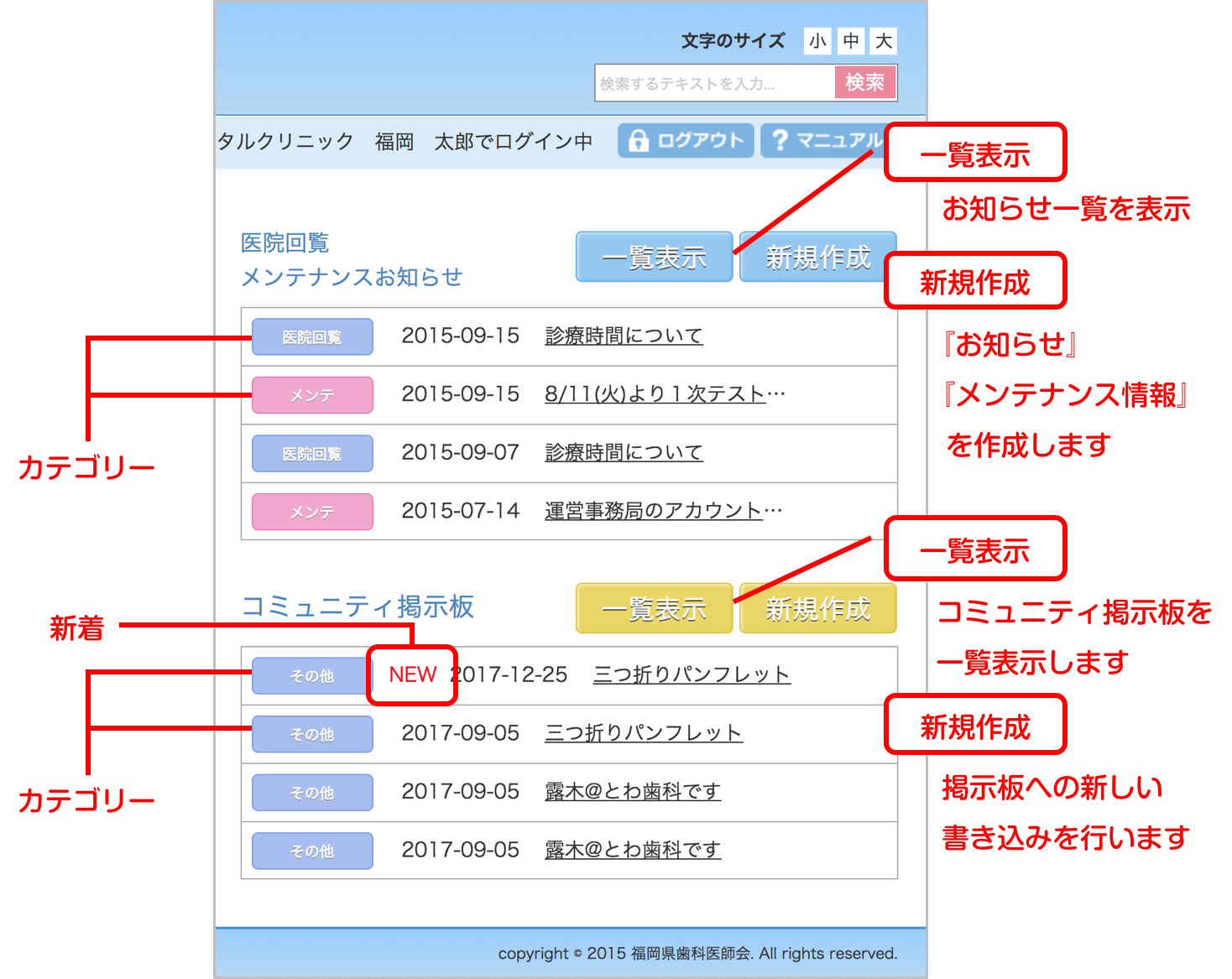
右側は、医院内、メインテナンスのお知らせ、コミュニティ掲示板の新規投稿記事などが表示されています。
「がん週術期連携」
がん週術期連携の文書提供作成、拠点病院の情報を確認できるページです。
→06:がん周術期連携へ
「在宅診療業務」
スケジュールの登録、確認、日報等の業務的作業が行えるページです。
→03:在宅診療業務へ
「患者一覧/患者新規登録」
患者の新規登録、患者の検索、詳細ページへ移動し、介護保険算定等の基本的操作が行えるページです。
→02:患者一覧へ
「文書提供業務」
訪問診療に使用するすべての文書の作成・用紙のみの出力が行えるページです。
→04:文書提供業務へ
「介護レセプト業務」
介護保険請求をはじめとした請求業務が行えるページです。
→05:介護レセプト業務へ
「食支援」
食支援に関する訓練内容や詳細が記載されたページです。
→07:食支援へ
「設定業務」
医院情報をはじめ、ユーザー登録等マスターとなる情報の登録を行うページです。
→01:設定業務へ
「分析業務」
医院の登録状況等の分析を行うページです。
→09:分析業務へ
「e-ラーニング/コミュニティ」
訪問診療をはじめとした、用語の学習を補助するページです。
また、コミュニティでは、掲示板形式で、利用者全員と意見を交わし学習できます。
→08:eラーニングへ
医院回覧、メインテナンスのお知らせ、コミュニティ掲示板
メイン画面、右半分の上に『お知らせ』下に『掲示板の最新情報』が表示されます。
03:メニュー(ヘッダ)の解説 ヘッダメニューでできること
ヘッダメニューでできること
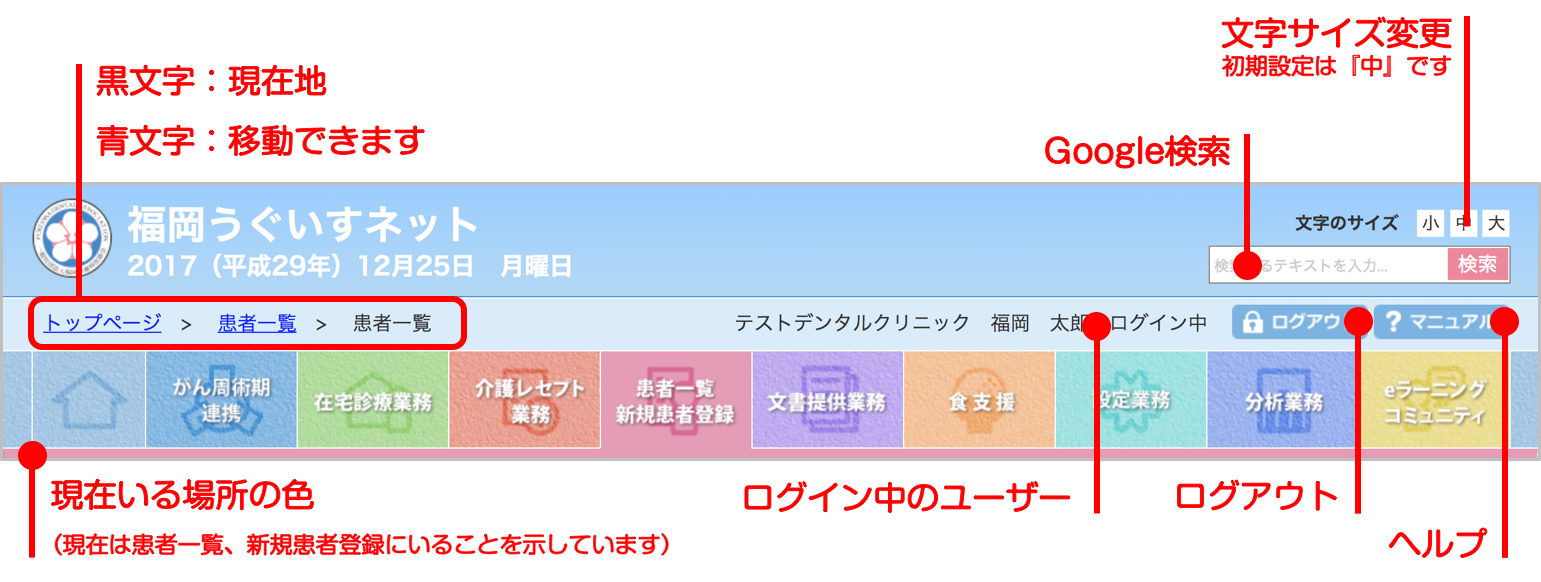
各ページ共通のナビゲーションです。
各コーナーへの移動、検索、ログイン状況、文字サイズの調整などができます。
現在地は、各コーナー色の帯で表しています。
04:基本操作方法
入力フォームの種類と入力方法を説明します。
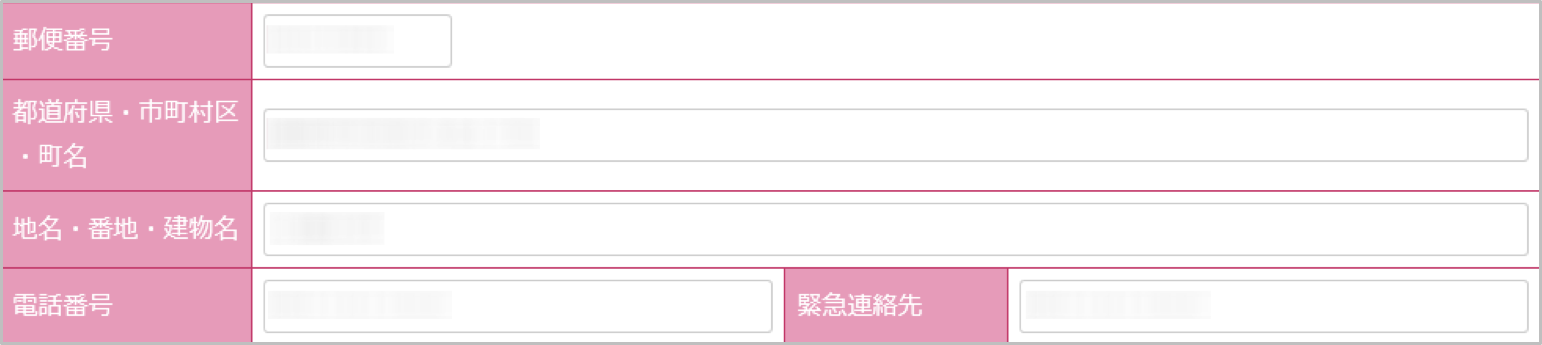
テキストボックス・テキストエリア
入力した英数字は自動的に半角英数字に変換されます。
“ -(ハイフン)”などが必要な場合には、テキストエリアに薄いグレーで表示されているサンプル通りに入力してください。
また、ナンバー入力をする箇所に半角数字以外の文字を入力すると、自動的に削除されます。
チェックボックス
複数の項目を選択できます。チェックをはずす場合には、もう一度クリックしてください。

ラジオボタン
選択できるのは1項目だけです。選択を解除するには、ボタンをダブルクリックしてください。

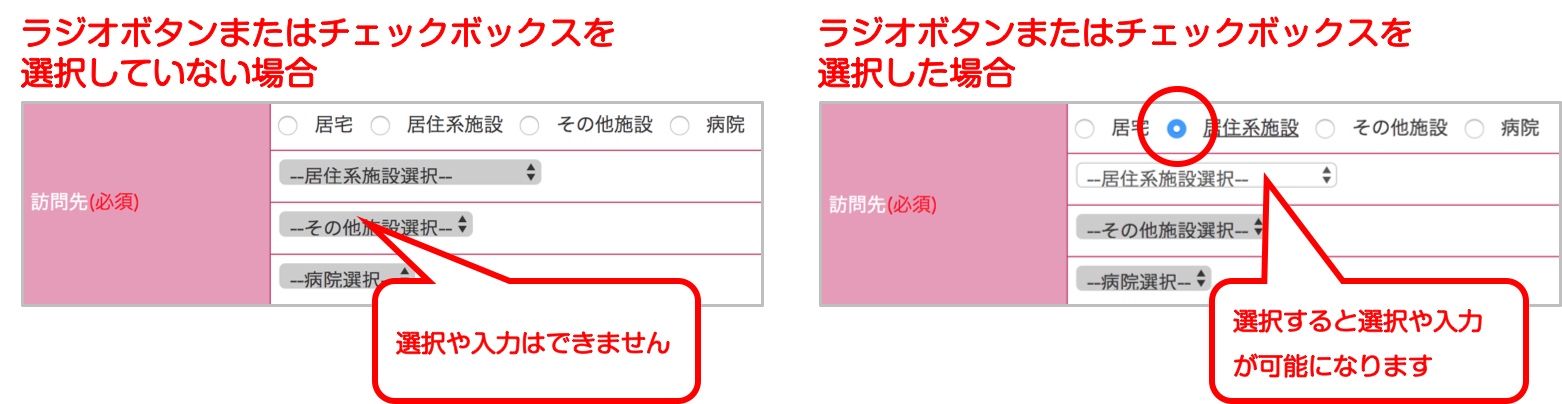
入力制限について
該当する項目を選択すると、入力可能になります。
それ以外は入力できません。
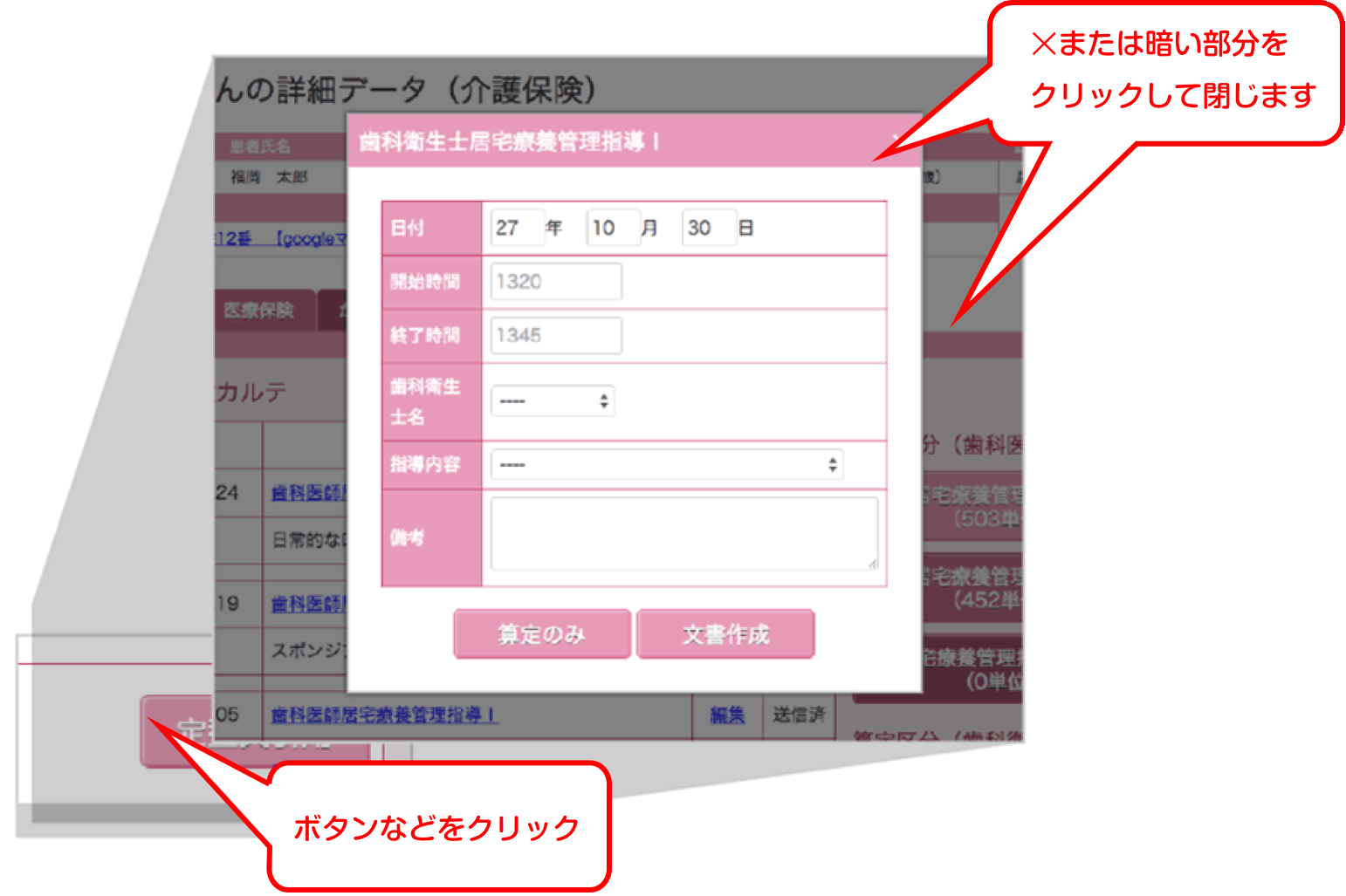
モーダル
別ウィンドウとして画面の中央付近に表示されるものです。
ウィンドウを閉じる時には、右上の『×』または、画面の暗い部分をクリックします。
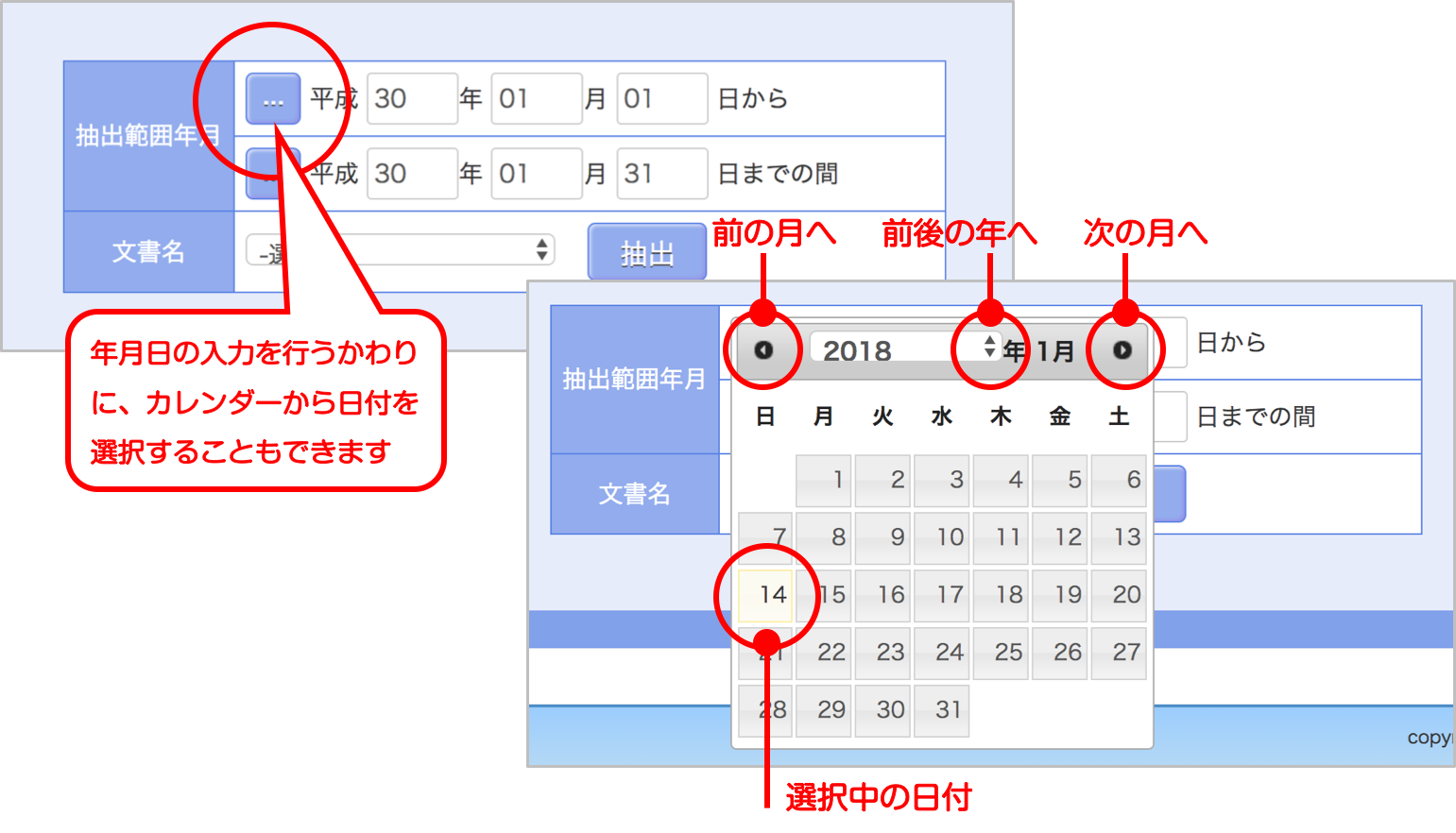
カレンダー
日付を入力する場合に、下記のアイコンをクリックするとカレンダーが表示され、日にちを選択することで自動的に日付が入ります。
カレンダー機能を使わず、直接入力することも可能です。
その他の説明
★(必須) … 項目等の記載がされている部分は、必ず情報を入力してください。
『保存』『上書き保存』『登録』などページの下に配置されているボタンは入力作業の最後、ほかのページへ移動する前に必ずクリックしてください。