
- H30:H30年度改定に関して
- 一覧
- H30-1:30年度介護保険改定に関する内容
- H30-2:福岡うぐいすネットの変更点
- H30-3:設定業務
- H30-4:設定業務(集合住宅に関して)
- H30-5:患者基本情報
- H30-6:介護保険算定方法
- H30-6-1:介護保険算定方法(平成 30 年度介護報酬改定の疑義解釈対応版)
- H30-7:在宅診療業務(日報/日計表)
- H30-8:介護レセプト業務
- 01:設定業務
- 一覧
- 05:医院情報
- 06:医院基本情報
- 07:診察情報
- 08:医院・スタッフ情報
- 09:その他の情報
- 10:ユーザー 一覧画面の説明
- 11:新規ユーザーの追加
- 12:連携先事業所一覧
- 13:連携先追加
- 14:編集方法
- 15:補助機能の説明
- 16:訪問先の種類について
- 17:定型分設定
- 18:編集・追加方法
- 02:患者一覧/新規患者追加
- 一覧
- 19:患者一覧 画面の説明
- 20:患者新規登録 登録の流れ
- 21:入力画面の種類
- 22:新規患者の仮登録
- 23:患者データの読み込み
- 24:CSVデータについて
- 25:新規患者の本登録 基本情報画面
- 26:介護保険画面
- 27:公費入力画面
- 28:アセスメント画面
- 29:患者の検索
- 30:患者詳細 詳細画面の種類
- 31:患者情報編集
- 32:患者詳細(介護保険の場合)
- 33:歯科医師・歯科衛生士の算定の場合
- 34:歯科衛生士算定の場合
- 35:0単位算定ボタンについて
- 36:ボタンの説明
- 37:患者詳細(医療保険・がん周術期)画面の説明
- 03:在宅診療業務
- 一覧
- 38:在宅診療業務 本日のスケジュール
- 39:在宅診療業務 本日のスケジュール
- 40:週間別スケジュール
- 41:スケジュールの追加
- 42:訪問診療の流れ
- 43:日報
- 44:日計表
- 45:印刷プレビューの説明
- 46:業務記録
- 47:送信業務
- 04:提供文書
- 一覧
- 48:画面の説明
- 49:文書の作成
- 50:用紙のみ印刷
- 51:印刷
- 52:ファイル(PDF)で保存
- 53:文書新規作成方法
- 54:2回目以降の作成方法
- 55:編集・確認方法
- 56:定型文の説明
- 57:前回の文章確認の説明
- 58:その他入力項目の説明
- 05:介護レセプト業務
- 一覧
- 59:介護レセプト準備
- 60:介護レセプト準備画面の説明
- 61:情報提供書確認
- 62:STEP2取り込み・集計
- 63:STEP3印刷・様式出力
- 64:STEP4伝送データ出力
- 65:CSVデータをCDに焼きこむには
- 66:STEP5請求書・領収書の発行 個別発行と施設別発行
- 06:がん周術期連携
- 一覧
- 67:がん周術期連携画面
- 68:連携先確認
- 69:連携先新規追加依頼
- 10:スマホ・タブレット
- 一覧
- 83:入力フォームの説明
- 84:PC切り替えの説明
- 85:ログイン方法
- 86:トップページの説明
- 87:メニューの説明
- 88:患者詳細画面の説明
- 89:リンクの説明
- 90:診療画面の説明
- 91:介護保険
- 92:文書提供業務
- 93:入力画面について
- 94:キャンセル
- 95:時間変更
- 96:完了
- 97:患者登録画面について 基本情報
- 98:介護保険情報
- 99:公費情報
- 100:アセスメント
- 101:カレンダーの説明
- 102:訪問先の変更方法
- 103:訪問先の追加方法
- 104:訪問先追加(個別)
- 105:訪問先追加(施設別)
- 106:日報
- 107:食支援
- 108:eラーニング/掲示板への新規投稿
- 109:eラーニング/返信方法
- 110:医院回覧/メンテナンスお知らせ
- 111:医院回覧/一覧ページ
- 112:医院回覧/詳細ページ
- 113:医院回覧/お知らせ追加ページ
05.介護レセプト業務
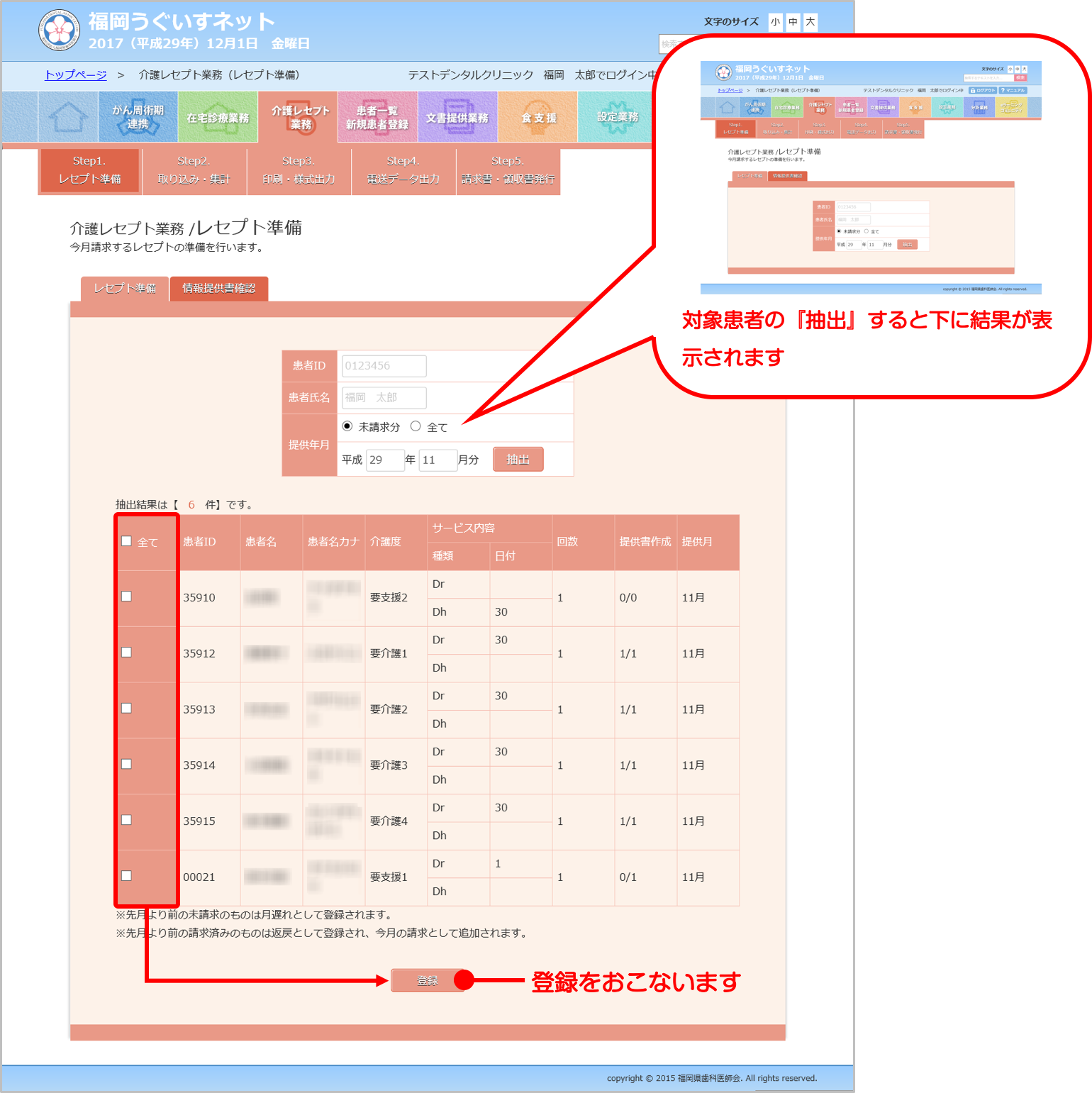
60:介護レセプト準備画面の説明
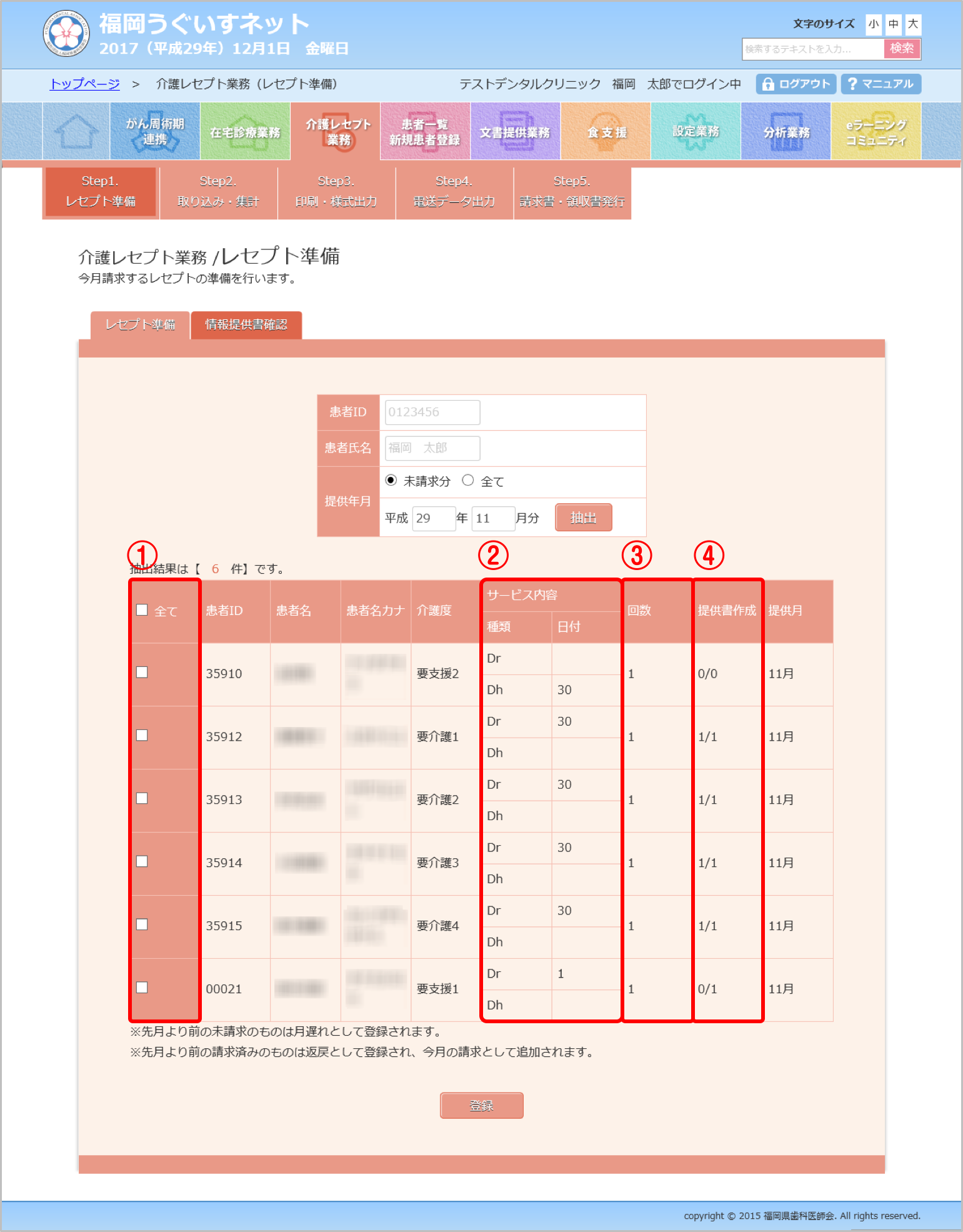
(1) チェックボックス : 取り込みたい患者をチェックして登録します。
(2) サービス内容 : Dr,Dhごとの訪問日が表示されます。
(3) 回数 : 訪問した回数を表示します。
(4) 提供書作成 : 算定の際に作成する“歯科診療情報提供書”の作成枚数と送信数が表示されます。
※例:0/1 ➡︎ 1枚作成又は送信する必要がある文書を作成していない状態。
※例:1/1 ➡︎ 1枚作成又は送信する必要がある文書を作成しケアマネジャーに送信している状態。
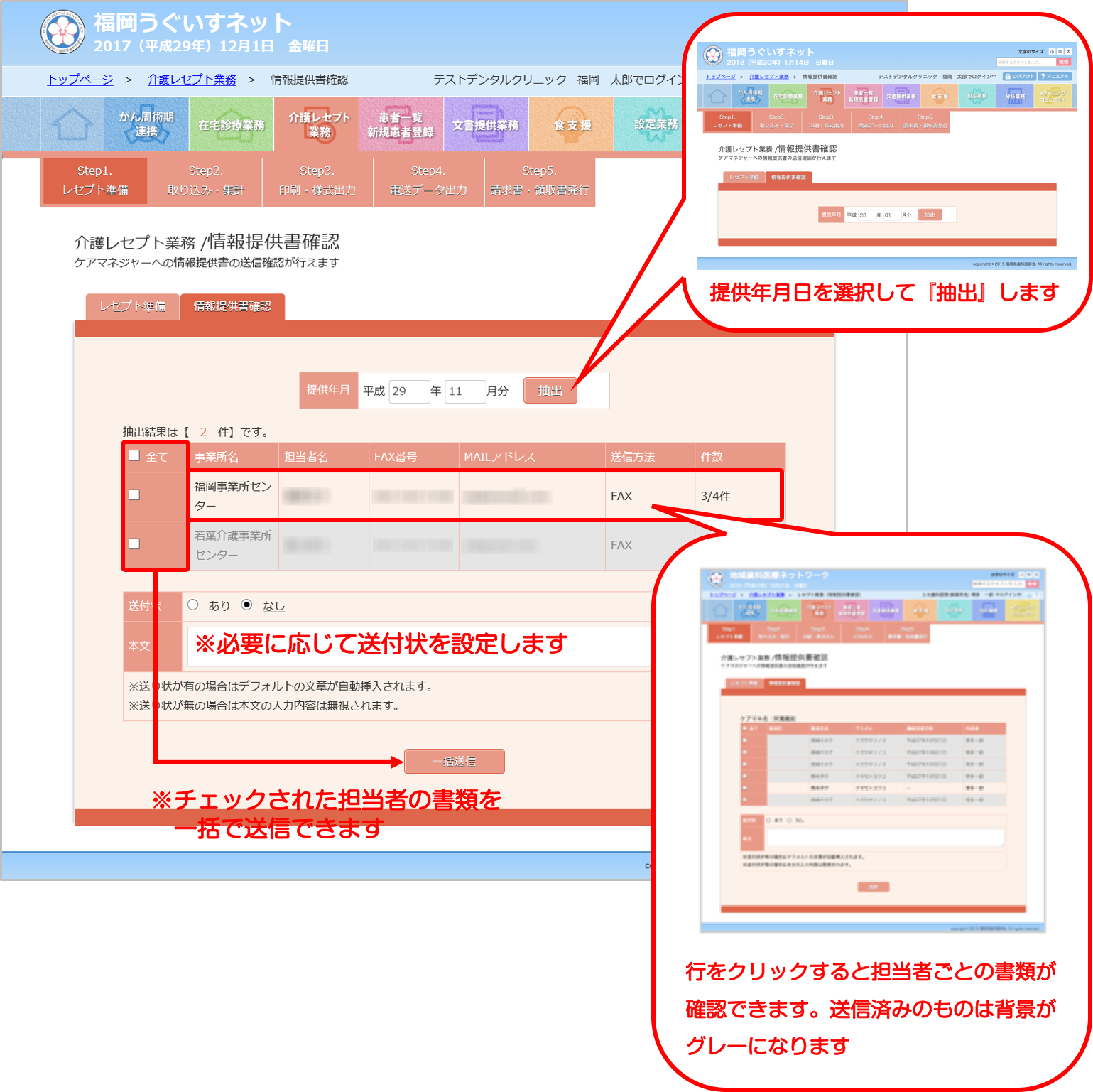
61:情報提供書確認
レセプト発行を行うために必要な情報提供書の送信が行われているかを確認することができます。送信が行われていなかった場合は、事業所ごと・個別に送信の操作を行うことができます。
※送信方法等については「在宅診療業務マニュアル」をご確認ください。
62:STEP2取り込み・集計
step1で準備し取り込んだ患者が一覧で表示されます。
この画面で請求の最終確認を行い問題なければその月の請求として、登録を行います。
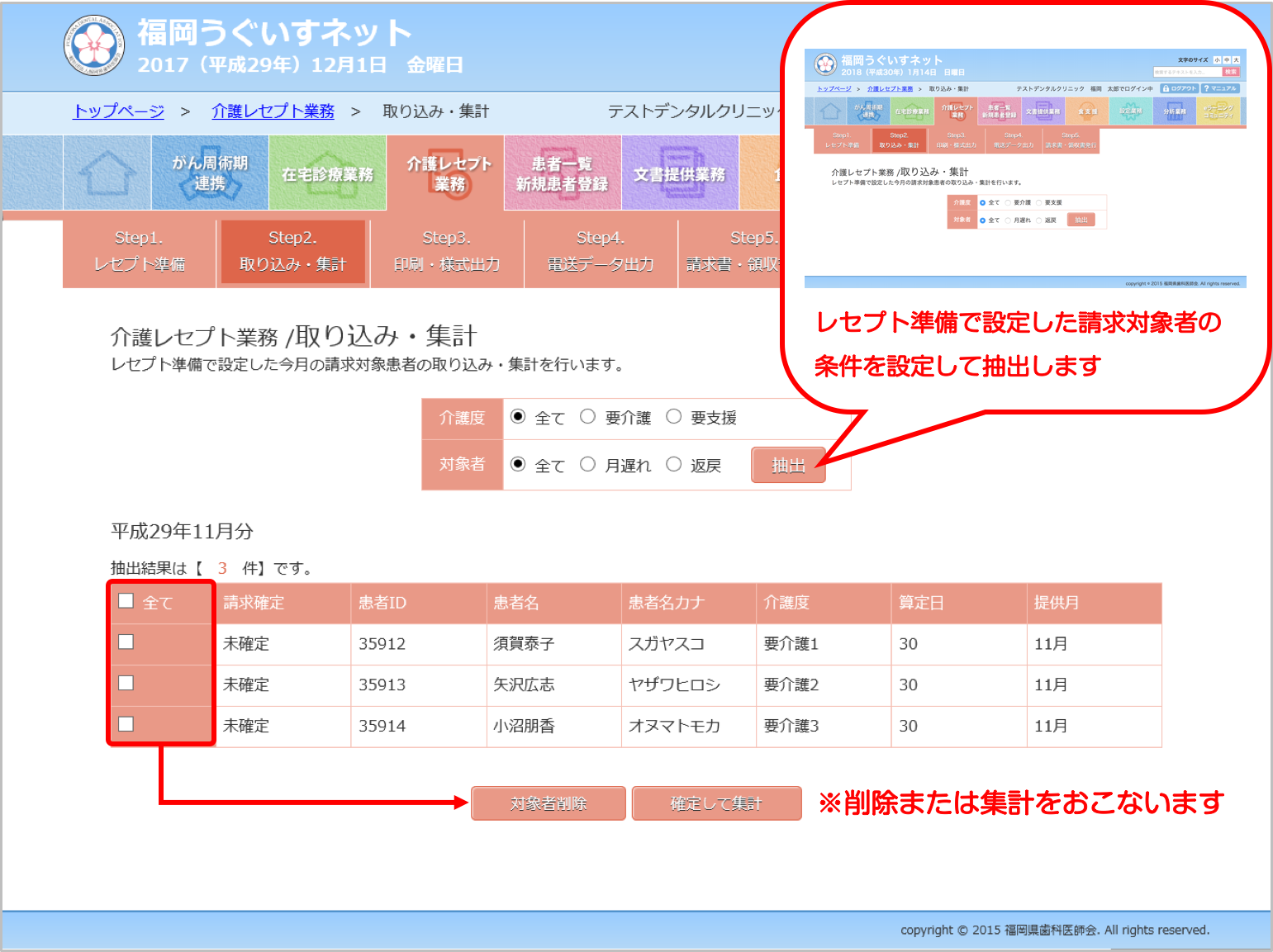
※ 一度「集計」ボタンを押してしまうと、登録された情報がその月の請求データとなってしまうため、変更ができなくなります。注意してください。
※ 返礼等の場合は、翌月のデータより、修正を行いstep1で、取り込み処理を行います。

64:STEP4伝送データ出力
介護請求の電送データを作成します。
出力されたデータは、各自請求方法に則ってご利用ください。
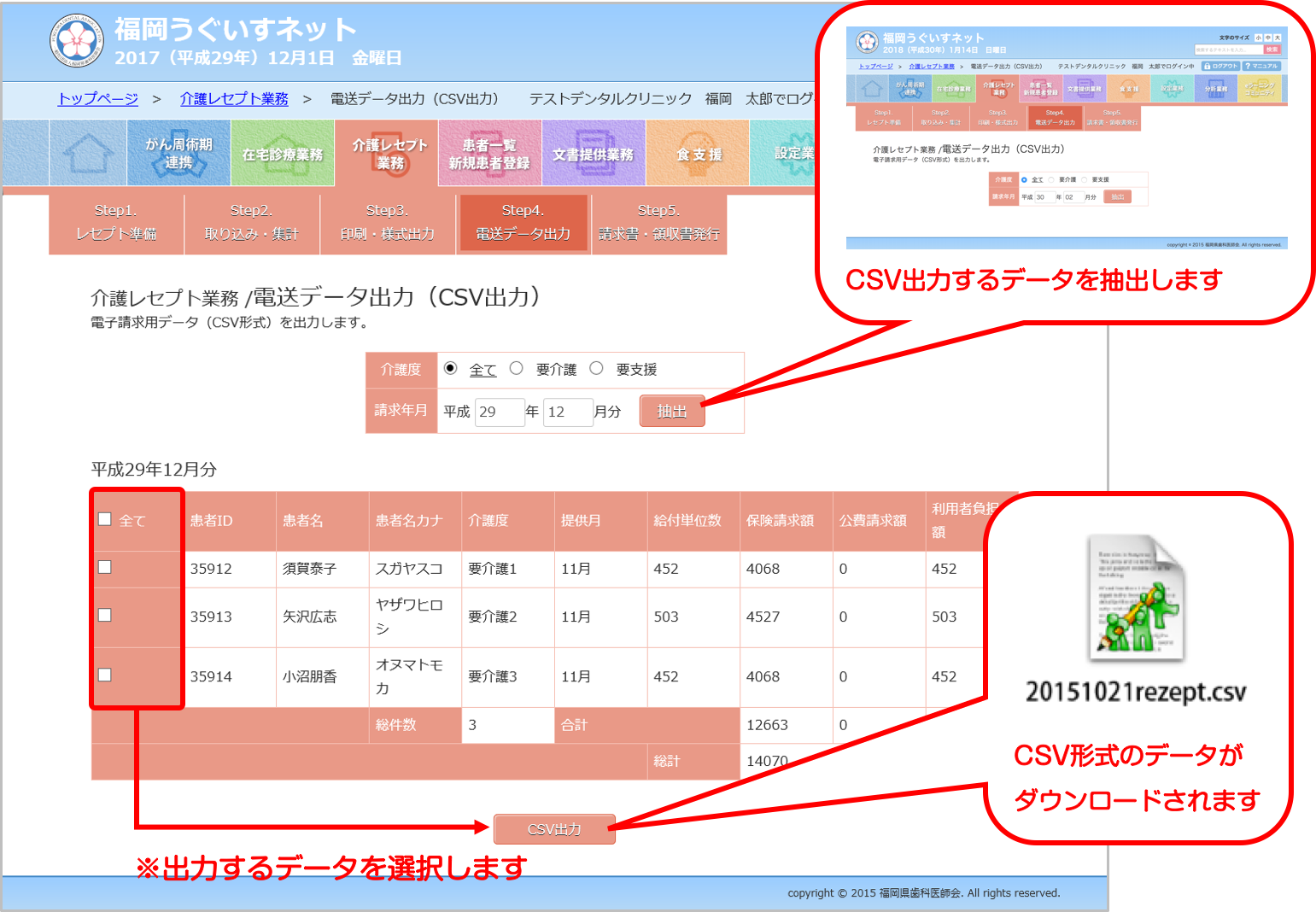
※注意※ 月遅れ等がある場合は、必ず提供月毎に出力するようにしてください。
全て選択して出力を行うと、返戻として扱われる場合がございます。
65:CSVデータをCDに焼きこむには
1.空のディスクをセットします
2.書き込みたいファイルを右クリックし、表示される一覧から「送る」→「DVD RW ドライブ(E:)」(または「BD-RE ドライブ(E:)」)の順にクリックします。
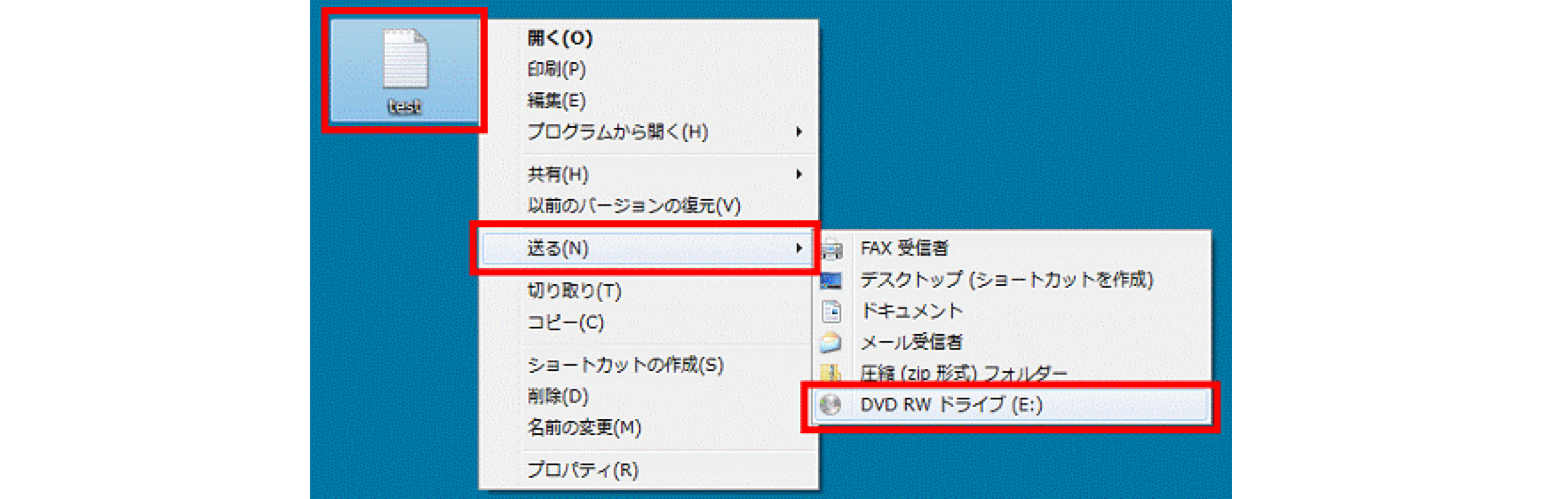
3.「ディスクの書き込み」が表示されます。
「ディスクのタイトル」欄に、このディスクに付ける名前をお好みで入力します。

4.「USBフラッシュドライブと同じように使用する」をクリックします。

5.「次へ」ボタンをクリックします。

6.「フォーマットには時間がかかる可能性があります。」と表示されます。
「はい」ボタンをクリックします。
7.フォーマットが開始されます。完了するまで、そのまましばらく待ちます。
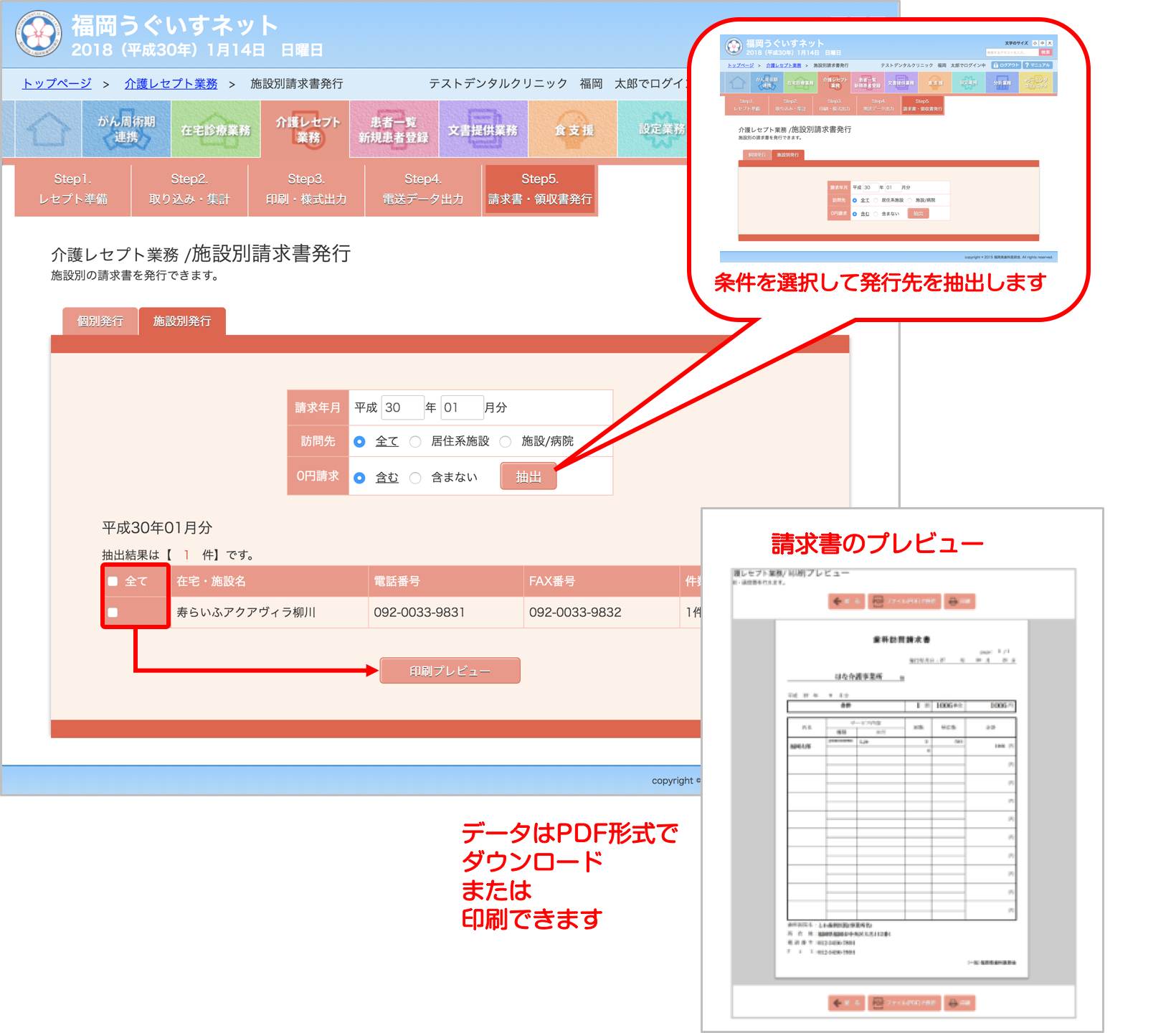
66:STEP5請求書・領収書の発行 個別発行と施設別発行
『個別発行』と『施設別の発行』に対して請求書・領収書の発行が行えます。
個別発行
個人別請求書・領収書の発行を行えます。
発行したい患者を選択し、「印刷プレビュー」ボタンをクリックすると選択した患者分の請求書・領収書が生成されます。
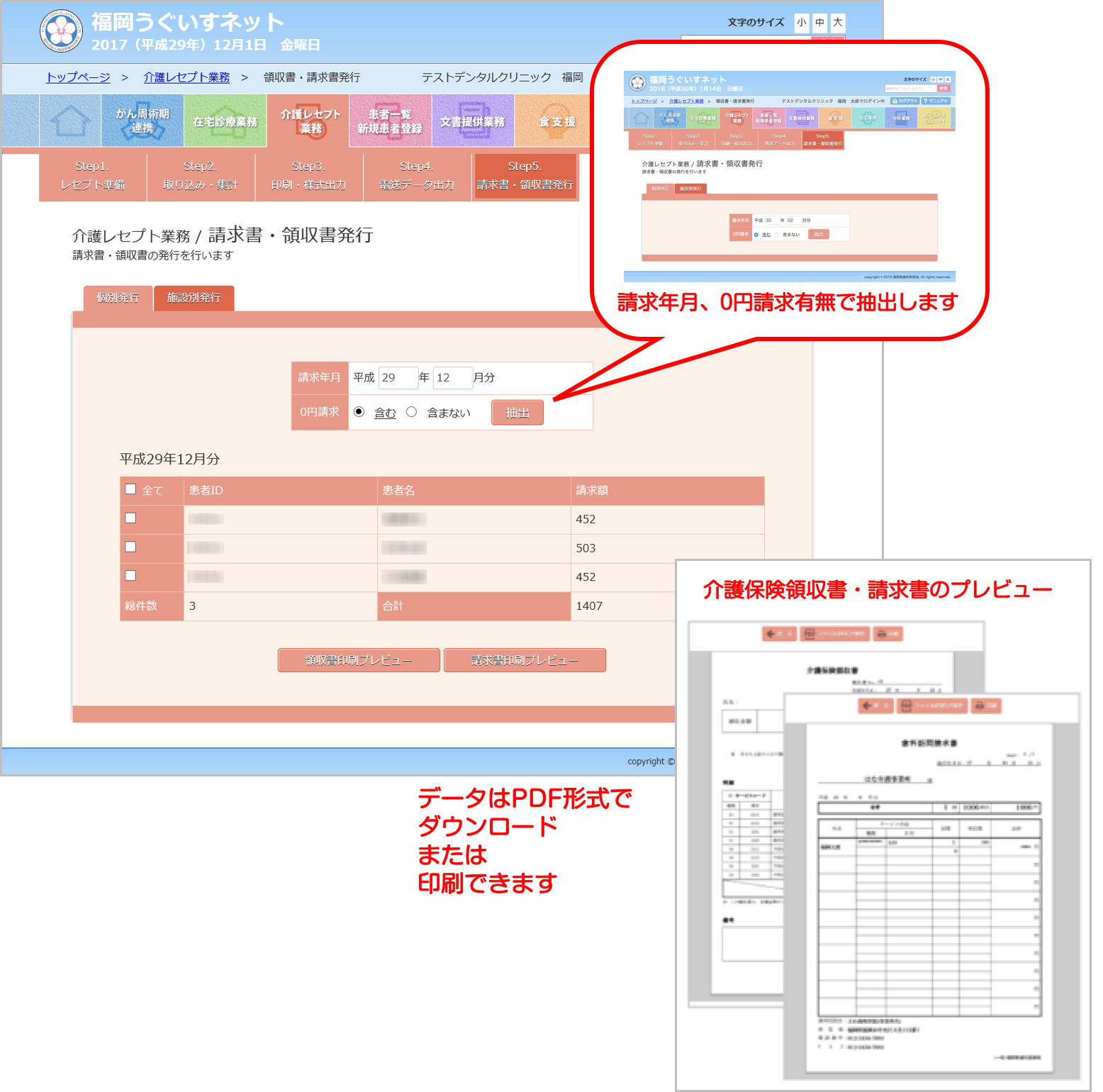
施設別発行
施設別請求書の発行を行えます。
各施設に入所している患者がリストで表示され、出力したい人を選択すると、その人数分のリストが生成されます。